Yapay zeka, günümüzün en heyecan verici teknolojik gelişmelerinden biri olarak karşımıza çıkıyor.
Bilgisayarların düşünme yeteneği kazanması ve karmaşık görevleri gerçekleştirebilmesi fikri, insanlığın bilim kurgu eserlerinden gerçeğe dönüşen bir hikayesi gibi.
Ancak yapay zeka alanının kökenlerini oldukça eskiye dayanır ve bu yazıda, yapay zekanın nasıl doğduğunu ve geliştiğini inceleyeceğiz.
Yapay Zekanın İlk Adımları
Yapay zeka düşüncesinin temelleri, Antik Yunan filozoflarına kadar gitmektedir.
Ancak modern yapay zeka, 20.
yüzyılın ortalarına kadar gelişmedi.
İlk bilgisayarlar, savaş zamanı hesaplamaları yapmak için kullanılıyordu ve bu bilgisayarlar, YZ’nin temelini oluşturacak mantıksal işlemleri gerçekleştirebilme kapasitesine sahipti.
Yapay Zekanın Yükselişi ve Durağan Dönemi
1950’lerden 1970’lere kadar olan dönem, yapay zeka alanının hızla geliştiği bir dönemdi.
Bu dönemde, şimdi temel kabul edilen birçok yapay zeka konsepti ortaya çıktı.
Ancak, 1980’lerde beklenen başarılar elde edilemedi ve bu dönem “Yapay Zeka Kışı” olarak adlandırıldı.
Derin Öğrenme ve Büyük Veri Devrimi
2000’lerin başından itibaren, yapay zeka alanı derin öğrenme gibi yeni tekniklerle canlandı.
Büyük veri ve gelişmiş hesaplama kaynakları, yapay zeka sistemlerini daha karmaşık görevleri başarabilecek düzeye taşıdı.
Yapay Zeka Bugün ve Gelecekteki Potansiyeli
Yapay zeka, şu anda birçok alanda kullanılıyor; otomasyon, sağlık, ulaşım, eğitim ve daha birçok alanda büyük bir etki yaratıyor.
Yapay zeka, gelecekte de daha da gelişeceğe benziyor ve hayatımızın birçok yönünü değiştirecek potansiyele sahip.
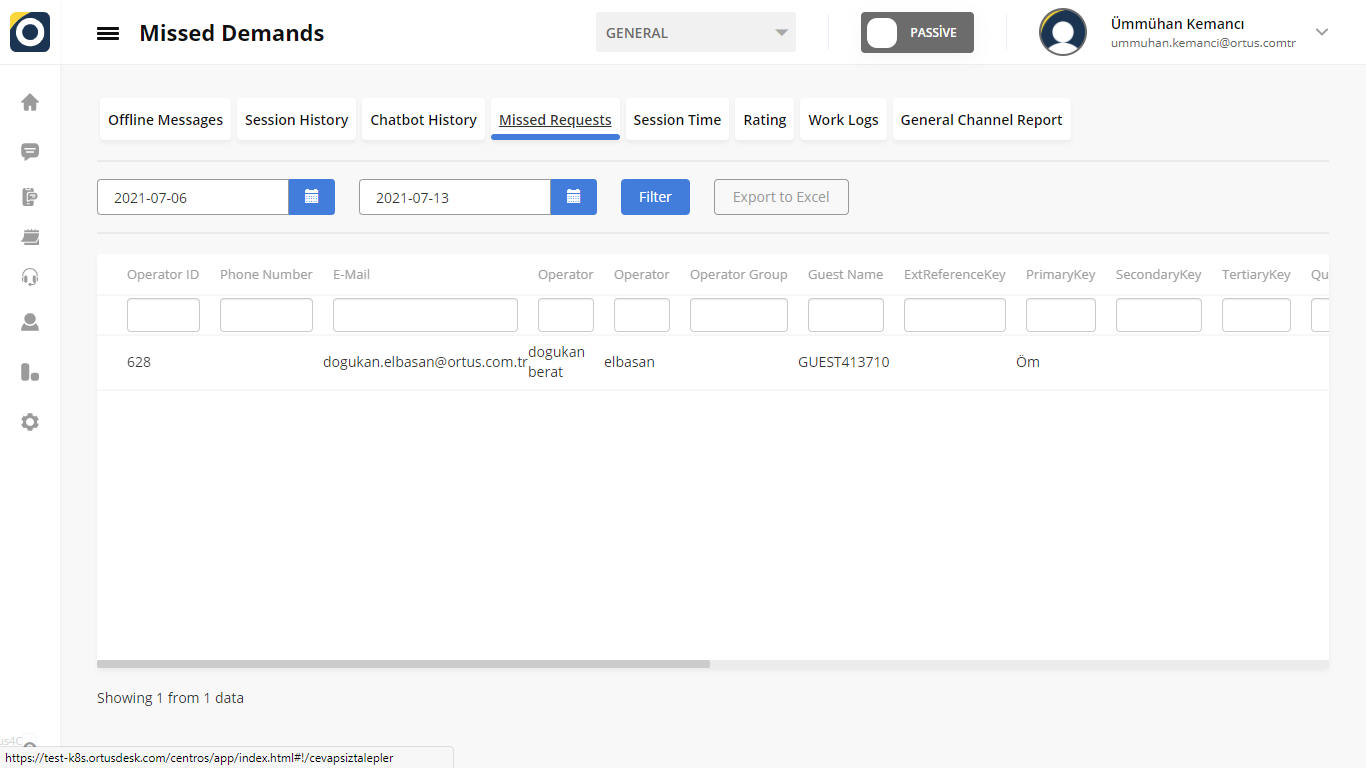
“Raporlar “ bölümünde yer alan ” Cevapsız Talep”, müşterilerden gelen cevapsız çağrıların müşteri hizmetleri temsilcileri tarafından görüntülendiği bölümdür.
Cevapsız çağrılar için operatör kimliği, telefon numarası, e-posta, operatör adı, operatör grubu, misafir adı ve diğer bilgileri burada bulabilirsiniz.
Addattion’da filtre butonunun yanında bulunan Excel’e Aktar butonuna tıkladığınızda mevcut tabloyu bir excel dosyasına aktarabilirsiniz. Daha fazla bilgi için aşağıdaki makaleyi okuyabilirsiniz?
Operatör Kimliği
Operatör Kimliği, operatörün kimlik numarasıdır.
Telefon Numarası
Telefon Numarasıoperatörün telefon numarasıdır.
E-Posta
E-posta operatörün e-postasıdır.
Operatör
İşte operatörün adı.
Operatör Grubu
Operatör grubu, operatörün dahil olduğu gruptur.
Misafir Adı
Misafir adı, operatöre ulaşmak isteyen müşterinin adıdır.
Bu alanları müşterilerin iletişim bilgileri için belirlediğimiz bilgiler dışında farklı bilgiler almak için de kullanabilirsiniz.
Böylece dilediğiniz gibi özelleştirmeler yapabilirsiniz.
E-Posta
E-posta, müşterinin e-posta bilgisidir.
Bu bilgi, cevapsız bir talep oluştuğunda otomatik olarak sisteme düşer.
Telefon No
Telefon no müşterinin telefon bilgisidir.
Cevapsız bir talep oluştuğunda bu bilgi otomatik olarak sisteme düşer.
IdNo
IdNo müşterinin kimlik bilgisidir.
Bu bilgi, cevapsız bir talep olduğunda otomatik olarak sisteme düşer
Erişim Kanalı
Erişim kanalı, müşterinin hangi kanala bağlanacağını ve operatörle konuşacağını gösteren bir alandır.
Erişim Türü
Erişim türü, müşterinin hangi tür müşteri olduğunu gösterir (örneğin, kurumsal veya bireysel)
Müşteri Tipi
Müşteri tipi müşterinin özelliğini gösterir (örn. genel veya bireysel).
Müşteri Tipi
Kaçırılan hizmetten çıkarma işlemi tamamlandığında, sizin için belirli tamamlama türünün açıklamasını girebilirsiniz.
Bitiş İçin Açıklama
Kaçan aramalar için bir açıklama girebilirsiniz.
Değerlendirme Yorum
Derecelendirme yorumu, müşterinin kaçırılan talep için yaptığı yorumu gösterir.
Derecelendirme Puanı
Derecelendirme puanı, müşterinin cevapsız talebe verdiği puanı gösterir.
Başlangıç Tarihi
Başlangıç tarihi, müşteri ile görüşmenin başlangıç zamanıdır.
Bitiş Tarihi
Bitiş tarihi, müşteri ile yapılan görüşmenin bitiş zamanıdır.
Sağa doğru kaydırdığınızda, operatörleriniz hakkında birçok bilgiye erişebilirsiniz.
Burada müşterilerinizin kanallarını ve erişim türlerini görüntüleyebilirsiniz.
Ayrıca misafir tipi de oldukça sık kullanılmaktadır.
Buradaki misafir tipinde ekran görüntüsünde de görebileceğiniz gibi müşterinizin tipi gözükmektedir.
Müşterilerin operatörlere bağlanırken sistemden mi yoksa havuzdan mı bağlandığını gösterir.
Aynı zamanda yanında bulunan bölüm görüşmelerin tamamlanıp tamamlanmadığını gösterir.
Eğer görüşmeler tamamlanmamış veya yarım bırakılmış ise müşteriler havuzda sıralarını beklerler.
Her müşteri ile yapılan görüşmeler her zaman tamamlanır.
Müşterilerinize sunulan toplantı sonundaki derecelendirme yorumları da burada belirtilir.
Hangi operatör için müşterilerin nasıl yorum yaptıklarını ve ne kadar puan verdiklerini görüntüleyebilirsiniz.
Böylece operatörlerle ilgili müşterilerden geri bildirim alarak özeleştiri yapabilir ve kendinizi daha da geliştirme fırsatı bulabilirsiniz!
Aynı zamanda operatörlerinizin bu aramaları yaptıkları tarih ve hatta sisteme girdikleri saat ve dakika her zaman sistemde kayıtlıdır.
Ekran görüntülerinden de görüleceği üzere operatörlerin sistemde aktif olduğu süre görünmektedir.
Tüm bunlara ek olarak bekleme süresi bölümü altında bekleme süreleri de görülebilmektedir.
Sayfaların sağ alt köşesindeki numaralar da diğer sayfaları göstermektedir.
Bunlar operatörlerin devam bilgileridir.
Veri girildikçe sayfalar artacak, böylece eski bilgilere ulaşmak kolaylaşacaktır.
Ortus4C, tıp doktorları arasında görüntülü ve sesli iletişim kurarak klinikleri dijitalleştirebilen ve çevrimiçi muayeneleri mümkün kılan yapay zeka tabanlı bir tele-sağlık ürünüdür.
Operasyon İhtiyacı / Sorun
– Özellikle pandemi sürecinde uzaktan sağlık hizmeti sunma ve çözüm üretme ihtiyacı.
– Hastanelerde artan yoğunluk ve hijyen kaygıları
– İkinci bir doktor görüşü almak için tekrar hastaneye veya muayeneye gitmek istemeyen hasta talepleri.
Operasyon Etkisi
– Güvenli ve hijyenik denetim – Normalde ulaşılması zor bir hasta/müşteri kitlesine ulaşma
– Sağlanan kolaylık ile hasta/müşteri memnuniyetinin artması. – 40 iş gücü ve %60 maliyet avantajı.
Akıllı Teşhis
Yapay zekanın sağlık hizmetlerine girmesi, doktorların hastaları çok daha doğru ve verimli bir şekilde teşhis etmesine yardımcı oluyor
E-Reçete
Reçete yazanlar ve hastaları için, kağıt reçeteye alternatif olarak e-reçete kullanma seçeneği sunar.
Tıbbi Hatırlatmalar
Günlük ilaçlarınızı zamanında alın ve hatırlatıcılarınızla hiçbir dozu kaçırmayın.
rRPG
Görüntülü görüşme sırasında kılcal damarlardaki renk değişimini tespit eder ve kalp atış hızı ölçümünü gerçekleştirir.
IoT Cihaz Entegrasyonu
Akıllı saatlerden ve cihazlardan toplanan sağlık verilerinin izlenmesini sağlar.
-Bir sağlık sohbet robotunun müşterilere sorabileceği sorular
Sağlık sorununuz nedir?
Hastane Sorgulama
Covid
İlaçlarınız hakkında bilgi almak ister misiniz?
aşi takvi̇mi̇
Aşılama süresini öğrenmek ister misiniz?
7/24Kullanılabilirlik
Müşterileriniz ChatBot’umuzun yardımıyla 7/24 randevu alabilir ve sorgulama yapabilir.
E-Reçete
Reçete yazanlara ve hastalarına kağıt reçetelere alternatif olarak elektronik reçete kullanma seçeneği sunar.
Tıbbi Hatırlatmalar
Günlük ilaçlarınızı zamanında alın ve hatırlatıcılarımız sayesinde hiçbir dozu kaçırmayın.
rRPG
Görüntülü görüşme sırasında kılcal damarlardaki renk değişimini tespit eder ve kalp atış hızı ölçümünü gerçekleştirir.
IoT Cihaz Entegrasyonu
Akıllı saatlerden ve cihazlardan toplanan sağlık verilerinin izlenmesini sağlar.
Sağlık hizmetlerine anında erişim
Bir chatbot hastanın semptomlarını analiz edebilir ve ardından basit tıbbi sorunlar için uygun tavsiyelerde bulunabilir veya bir doktorla randevu ayarlayabilir.
Robot soruları rahatça yanıtlayamazsa, hasta gerçek bir insana yönlendirilir.
Uzantıyı devre dışı bırakmak ancak kaldırmamak istiyorsanız, kapatmak için yanındaki anahtara tıklayın.
Her zaman Uzantılar sekmesine dönebilir ve bu anahtarı tekrar çevirerek yeniden etkinleştirebilirsiniz.
Uzantıyı kalıcı olarak kaldırmak istiyorsanız, “Kaldır” düğmesine tıklayın.
Bu, uzantıyı Chrome’dan tamamen kaldıracak ve bir daha kullanamayacaksınız (daha sonra yeniden yüklemediğiniz sürece).
Opera uzantılarını devre dışı bırakma
Bilgisayarınızda opera tarayıcısını açın.
Sol taraftaki Eklentiler’e tıklayın.
Uzantıyı devre dışı bırakmak ancak kaldırmamak istiyorsanız, kapatmak için yanındaki anahtara tıklayın.
Her zaman Uzantılar sekmesine dönebilir ve bu anahtarı tekrar çevirerek yeniden etkinleştirebilirsiniz.
Uzantıyı kalıcı olarak kaldırmak istiyorsanız, “Kaldır” düğmesine tıklayın.
Bu, uzantıyı Chrome’dan tamamen kaldıracak ve bir daha kullanamayacaksınız (daha sonra yeniden yüklemediğiniz sürece).
Video
Mozilla uzantılarını devre dışı bırakma
Bilgisayarınızdan Mozilla adresini açın
Sağ üstteki Daha fazla ≡ diğer öğesine tıklayın.
Eklentiler ve Tema üzerine tıklayın.
Sol tarafta Uzantılar üzerine tıklayın
Uzantıyı devre dışı bırakmak ancak kaldırmamak istiyorsanız, kapatmak için yanındaki anahtara tıklayın.
Her zaman Uzantılar sekmesine dönebilir ve bu anahtarı tekrar çevirerek yeniden etkinleştirebilirsiniz.
Uzantıyı kalıcı olarak kaldırmak istiyorsanız, “Kaldır” düğmesine tıklayın.
Bu, uzantıyı Chrome’dan tamamen kaldıracak ve bir daha kullanamayacaksınız (daha sonra yeniden yüklemediğiniz sürece).
Chatbotlar son yıllarda dikkat çekmeye başlamış olsa da aslında bir süredir dijital dünyamızda yer alıyorlar.
1966 yılında ilk bot olan Eliza piyasaya sürüldü.
Ancak Eliza sadece birkaç soruya cevap verebiliyordu.
Ancak günümüzün chatbotları, yapay zeka ve doğal dil işleme gibi teknolojilerin gelişmesi sayesinde birden fazla cevaba sahip olabilmeyi ve müşterilerle 7/24 konuşabilmeyi sağlıklı hale getiriyor.
Chatbotlar bize hangi özellikleri sağlıyor?
7/24 Erişilebilirlik
Chatbot olumlu yorum sayısını artırıyor.
Gelirinizi Artırın
Sorunsuz bir deneyim sunarak gelirinizi artırmanıza yardımcı olacak daha sadık müşteriler edinin.
Chatbot Şirketlere %30 Tasarruf Sağlıyor
-Sıkçasorulan sorulara Chatbot üzerinden otomatik cevaplar dönerek çağrı merkezi maliyetlerinizi azaltın.
Müşteri Kolaylığı
Müşteri Kazanımı için Kullanım
Müşterilerin %47‘si bir Chatbot ile alışveriş yapma konusunda açık fikirli. (HubSpot)
Kapsamlı Müşteri Desteği Sağlar
-İnternet üzerinden alışveriş yapan pek çokkişi, alışverişleri sırasında yardıma ihtiyaç duyuyor.
Chatbotlar, alışveriş sırasında müşterilerin ihtiyaçlarına yardımcı olmak için yapay zeka kullanır.
Görüşmelerin Kontrolünü Elinize Alın
-Chatbot’lara yatırım yapan şirketler, müşterileriyle iletişim üzerinde tam kontrole sahip oluyor.