Category: Genel

E-posta

“Özelleştirme bölümündeki Posta”, müşterilerinizle e-posta yoluyla iletişim kurmanız içindir. İsterseniz bu seçeneği devre dışı bırakarak müşterilerinizden mail almamayı seçebilirsiniz. Daha fazla bilgi için aşağıdaki yazıyı okuyabilirsiniz. ??

e-posta yoluyla iletişim olacak mı

Bu seçeneği kullanarak kanalın mail kullanımı olup olmayacağı sorusuna cevap verebilirsiniz. Mail’i devre dışı bırakırsanız kanalınızda mail servisi devre dışı kalacak ve mail üzerinden iletişim kuramayacaksınız.

Şimdi buna nasıl izin verildiğine bakalım.

Randevu al seçeneğini açtıktan sonra değişiklikleri kaydetmeyi unutmayın!

IMAP PORTU

IMAP portu internet üzerinden e-posta göndermemizi sağlayan protokollerden biridir.

IMAP URL’SI

IMAP bağlantı noktası url adresidir.

SMTP PORTU

Giden posta sunucusu olarak da bilinen SMPT bağlantı noktası, posta göndermek için kullanılır.Smtp posta sunucusu  e-posta göndermek için üçüncü taraf yazılımları kullanabiliriz.

SMTP URT

Giden posta sunucusu olarak da bilinen SMPT’nin URL’si.

E-posta adresinizi girin

Müşterilerinizin sizinle iletişime geçebilmesi için lütfen buraya geçerli bir e-posta adresi yazın.

Posta şifrenizi girin

Lütfen müşterilerinizin sizinle iletişime geçebileceği bir e-posta için mevcut şifrenizi girin.

Mail bölümünü yapılandırmak tamamen sizin elinizde. Kişiselleştirdiğiniz Mail ekranı diğer operatörler tarafından da kullanılabilir.

Bu kadar!

Hala yardıma ihtiyacınız var mı? Bize Mesaj Gönderin

Araç

Araç

“Araç” adresinde “Özelleştirme” bölümü kullanıcılar tarafından kullanılan genel görünüm ayarıdır. Burada destek sayfanızın ve sohbet botunuzun genel görünüm ayarlarını değiştirebilirsiniz. Burada yaptığınız değişiklikler müşterileriniz ve diğer operatörler tarafından görülecektir. Ücretsiz kişiselleştirmeye sahip olduğunuz destek sayfanız yaptığınız ayarlara göre şekillenecektir. Tema renginizi, logonuzu ve daha fazlasını bu ekranda düzenleyebilirsiniz.  Daha fazla bilgi için aşağıdaki makaleyi okuyabilirsiniz?

Araç

Canlı destek öncesi sayfanızı seçin: Canlı destek öncesi sayfanız, canlı desteğe geçtiğinizde hangi sayfanın görüneceğine karar vermeniz içindir (Örn. dizin veya blog)

Blog başlığını seçerseniz bu şekilde bir sayfa açılacaktır.

Blog URL’sini özelleştirme

Buraya müşteri destek sayfanızın blog url’sini girebilirsiniz.

Blog logo url’sini özelleştirme

Buraya müşteri destek sayfanızın blog logo url’sini girebilirsiniz.

Canlı Öncesi Destek Penceresi

Araç Adınızı Girin

Burada müşterilerinizle buluşacağınız platformunuzun adı yer alır. Bu platformun adı müşteriler tarafından da görüntülenir.

Araç Logonuzu Yükleyin

Buraya platformunuzun logosunu yükleyebilirsiniz.

Bir Renk Teması Seçin

Buradan platformunuzun renk temasını ayarlayabilir ve dilediğiniz gibi ayarlamalar yapabilirsiniz.

Unvanınızı Girin

Buraya yazacağınız başlık müşterileriniz ile buluşacağınız platformun adı olarak belirlenir. Bu platformun adı müşteriler tarafından da görüntülenir.

Açıklamanızı Girin

Burada sayfanız için kısa bir açıklama girebilirsiniz.

Müşterilerinizden almak istediğiniz Parametreleri seçin

Burada belirlediğiniz parametreler ile müşterilerinizden istediğiniz bilgileri alabilirsiniz. Aynı zamanda bu parametrelerin hemen altındaki butondan platformunuza ”kullanıcı veri koruma kanunu metnini” ekleyebilirsiniz. Bu buton aktif edildiğinde bu metni koymanız için bir alan oluşturulur. Bu seçimi istediğiniz yönde ayarlayabilir ve isterseniz tamamen kaldırabilirsiniz.

Müşterilerinizden geri bildirim almak için parametreleri içeren bir kutu seçebilirsiniz. Bu seçimi istediğiniz yönde ayarlayabilir, isterseniz tamamen kaldırabilirsiniz. Seçmiş olduğunuz paremetrelere göre görüşmeye başlamadan önce seçiminize göre açılan sohbet penceresinde sorular belirecektir.

Paremetre alma seçeneğini kapatırsanız, müşterilerinizden herhangi bir bilgi almadan size bağlanmalarına izin vermiş olursunuz.

Buraya girdiğiniz bilgiler tıpkı sağda gösterilen örnekteki gibi şekillenecektir. Platformunuz müşterilerinize bu şekilde görünecektir.

Canlı sohbet başlatma düğmenizin içeriğini ve rengini seçin

Burada, canlı sohbet başlatma düğmenizin içeriğini ve rengini özelleştirebilirsiniz.

Altbilgi başlığınızı girin

Altbilgi başlığınızı girerek platformunuzun hizmeti için bir başlık oluşturabilir ve düzenleyebilirsiniz. Sağda gösterilen fotoğraf örneğinde aşağı kaydırdığınızda müşterilerinizin bu başlığı nasıl göreceğini de görüntüleyebilirsiniz.

Altbilgi URL’sini girin

Bu bölüm oluşturduğunuz footer başlığınızın url adresi içindir. lütfen mevcut url adresinizi buraya giriniz.

Çevrimiçi ikonunuzu yükleyin

Buraya yükleyeceğiniz simge, çevrimiçi iken kullanılacak ve görüntülenecek bir simgedir.

Çevrimdışı simgenizi yükleyin

Buraya yükleyeceğiniz simge çevrimdışıyken kullanılacak ve görüntülenecek bir simgedir.

Simgenizin genişliğini ve yüksekliğini girin

Buradan, yüklediğiniz simgenin yüksekliğini ve genişliğini ayarlayarak özelleştirmeler ve düzenlemeler yapabilirsiniz.

Canlı Sohbet Penceresi

Karşılama mesajınızı girin

Burada belirleyeceğiniz mesaj şablonu bir karşılama mesajı olacaktır. Böylece müşteriniz sayfanıza girdiğinde ve destek almak istediğinde göreceği ilk mesaj bu olacaktır.

Ekibinizin sohbet balonlarını seçin

Burada metin ve arka plan renklerini ayarlayabilirsiniz. Ayrıca bu özellikleri sohbet botunuz, müşteriniz ve ekibiniz için özel olarak tanımlayabilir ve düzenleyebilirsiniz.

Müşterilerinizin sohbet balonlarının rengini seçin

Burada sohbet balonlarının renklerini ayarlayabilirsiniz. Sohbet balonları, bir konuşma sırasında mesajların iletildiği alandır. Bu özellikleri sohbet botunuz, müşteriniz ve ekibiniz için özel olarak tanımlayabilir ve düzenleyebilirsiniz.

Sohbet robotu düğmelerini seçme

Burada Chatbot düğmelerinin renklerini seçebilirsiniz. Chatbot düğmesi, mesaj gönderme Düğmesi ve dosya gönderme düğmesini içerir.

Aramayı sonlandırdıktan sonra müşterilerinizi canlı sohbet öncesi penceresine yönlendirmek mi?

Bu seçenek, siz aramanızı bitirdikten sonra müşterinizin karşısına çıkan canlı destek penceresinin durumudur. Açabilir veya kapatabilirsiniz.

Çıkış simgesini yükle

İşte müşteriniz tarafından görülen sohbet robotunuzun simgesi.

Bildirim

Bildirim balonları arka plan rengi

Burada bildirim balonlarının arka plan rengine karar verebilirsiniz. Karar verdiğiniz renk, sohbet bildirimi ekranınıza düştüğünde görünecek olan renktir.

Canlı sohbet kuyruğu

Burada belirttiğiniz mesaj şablonu, canlı destek isteyen ancak sırada olan müşterilere gösterilecektir.

Canlı sohbet kuyruk limiti (Havuzdaki müşteri limiti)

Burada canlı sohbet kuyruğunun sınırını ayarlarsınız. Canlı destek için sıraya giren müşteriler havuza ekleniyor. Bu, havuzdaki müşterilerin sınırını belirlediğiniz anlamına gelir, istediğiniz gibi düzenleyebilirsiniz.

Operatör çağrıya bağlandı

Müşteri beklerken bağlanan operatörü bilgilendirmek için burada bir mesaj şablonu hazırlanır. Burada hazırlayacağınız mesaj şablonu müşteri operatörü beklerken operatör geldiğinde ekranda görünecektir.

Çağrı sonlandırma mesajı

Aramanız operatör tarafından sonlandırıldı. Müşterinizin bu durumu görebilmesi için buraya kısa bir mesaj girin.

Cevapsız Mesaj bildirimi

Müşterileriniz tarafından alınmayan mesajların durumunu bildirmek için. Müşterinizin bu durumu görebilmesi için kısa bir mesaj girin.

Görüşme kayıt bildirimi

Burada bir şablon oluşturabilir ve müşterilerinize görüşmeleri kaydettiğinizi bildirmek için kullanabilirsiniz. Ayrıca düzenlemeler de yapabilirsiniz.

Müşteri Zaman Aşımı

Müşterinize uzun süre yanıt vermediğinde ve zaman aşımına uğradığında bildirimde bulunmak için burada bir şablon oluşturabilirsiniz. Bu şablonu dilediğiniz gibi de düzenleyebilirsiniz.

Derecelendirme Geçmişi

Mülakat değerlendirme konusunu seçin

Müşterinizin konuşmasını değerlendirme konusunu belirleyin (örn. iyi veya kötü).

Röportaj inceleme başlığınızı girin

Müşterinizin görüşmesini değerlendirmeden önce buraya bir tanıtım başlığı girebilir ve dilerseniz müşterilerinize teşekkür edebilirsiniz.

Görüşme değerlendirme açıklamanızı girin

Müşterinizin görüşmenizi değerlendirmesini istediğinizi belirttiğiniz bir şablon ile buraya bir açıklama girebilirsiniz.

Görüşme puanınızı girin teşekkür mesajı

Ayrıca burada görüşmenin değerlendirilmesi için müşterilere bir “teşekkür” mesajı da belirtebilirsiniz.

Çevrimdışı form

Çevrimdışı mesaj formu olacak mı

Bu soru, operatörlerin müşterilere çevrimdışı olduklarında ulaşmak istedikleri durumlar içindir. Bu durumu buraya gireceğiniz içerik ile bildirebilirsiniz.

Çevrimdışı mesaj açıklamanızı girin

Çalışma saatleri dışında gelen müşterileri bilgilendirmek için gösterilecek çevrimdışı mesajların bir taslağını burada bulabilirsiniz ve ayrıca düzenlemeler yapabilirsiniz.

Örnek Mesaj

Merhaba, maalesef çalışma saatlerimiz sona erdiği için ekibimiz size yardımcı olamıyor. Size en kısa sürede geri dönüş yapabilmemiz için aşağıdaki formu doldurabilir misiniz?

Bu seçeneği devre dışı bırakırsanız, müşterileriniz operatörlerin ne zaman çevrimdışı olduğunu göremez.

Diğer

Arayan alan adını girin

Burada hangi müşterilerin sizinle iletişime geçmek istediğini belirleyebilir ve bu kategorinin adını verebilir ve düzenleyebilirsiniz.

Kategori alanı adını girin

Müşterilerinizin kategorilerini buraya girin. Örneğin bireysel bir müşteri veya kurumsal bir müşteri. Bu kategoriyi ayarlamanız sizin için kolaylık sağlayacaktır.

Bu kadar!

Hala yardıma ihtiyacınız var mı? Bize Mesaj Gönderin

Randevu

Randevu

“Randevu” adresinde “Özelleştirme” bölümü müşterilerin müşteri hizmetleri temsilcilerinden randevu almaları içindir. Randevular sekmesi, müşteriler ve diğer hizmet veren operatörler ile oluşturduğunuz randevularınızı kişiselleştirebilirsiniz. Kişiselleştirilmiş randevular ile daha kaliteli ve ulaşılabilir bir sistem kullanmış olursunuz.  Daha fazla bilgi için aşağıdaki makaleyi okuyabilirsiniz?

Randevu olacak mı: Bu seçeneği kullanarak kanalın randevu durumu olup olmayacağı sorusuna cevap verebilirsiniz. Randevu seçeneğini kapatırsanız, müşteriler herhangi bir randevu alamayacak ve diğer tüm seçenekler kaybolacaktır.

Şimdi buna nasıl izin verildiğine bakalım

Randevu al seçeneğini açtıktan sonra değişiklikleri kaydetmeyi unutmayın!

Özelleştirdiğiniz randevu ekranı El Kitabı> Randevu sayfası içindir. Daha fazla bilgi ve makaleye erişim için buraya tıklayın.

Seçenekler

Randevu URL’si

Randevu url metnini buraya yazabilirsiniz.

Ana bilgisayar adı

Bulunduğunuz kanalı buradan görüntüleyebilirsiniz.

Başlangıç Zamanı

Randevu başlangıç saati.

Bitiş Zamanı

Randevu bitiş saati.

Çalışma Saatleri

Randevu için çalışma saatleri.

Randevu Saat Dilimi

Geçerli saat dilimi sekmesi.

Yaratılış Sonrası Hizmet

Randevu, kurulduktan sonra çağrılacak bir üçüncü taraf hizmetinin göstergesidir.

Bölünmüş Zaman

Oluşturulan her randevu için takvimin dakika dakika parçalara ayrılabileceğini belirtir. Takvim, ayrılan dakikalara göre bölünür.

Bölünmüş Etiket Süresi

Randevu ile belirlenen toplantı dakika sayısını belirtir.

Görüntüleme Modu

Wiew modu iki moddan oluşur: yoğun zaman ve serbest zaman.

Yoğun Zaman

Bussy zaman modunda, hizmet veren müşteri temsilcisi müsait olmadığı zamanları seçer (Örn. toplantı zamanı). Müşteri, müşteri temsilcisi tarafından girilen bussy saatleri dışında herhangi bir saati seçebilir ve bussy saati olarak ayarlanan saatler müşterinin önüne düşmez.

Serbest Zaman

Hizmet veren müşteri temsilcisi boş zamanlarını takvime kaydeder. Müşteriler takvimde yer alan Serbest Zamanlardan birini seçerek randevu alırlar. Randevu işlemi sırasında müşteri harici bir zamanı değil, yalnızca belirtilen boş zamanı görebilir ve seçebilir.

Serbest Zaman Hizmeti:

Müşteri temsilcisinin boş zamanlarını sadece ortusdesk kanalı üzerinden manuel olarak girmesine gerek kalmaz. Kullanıcı firma kendi servisi ile müşteri temsilcisinin boş zamanını otomatik olarak alabilir.

Randevu bölümünü kişiselleştirmek tamamen sizin elinizde. Kişiselleştirdiğiniz randevu ekranı diğer operatörler tarafından da kullanılabilecektir.

Bu kadar!

Hala yardıma ihtiyacınız var mı? Bize Mesaj Gönderin

Başarılar & Ödüller

Achieved so far / Portfolio data

  • 40%+ cost saving through remote visual claim assessment / patientconsultancy
  • 55% automation in customer service
  • Insurance claim resolution decreased from 30 days to 5 minutes
  • Successful industry specific Chatbot implementations
  • Insurance Claim Specific Bot – 40% of client questions automated
  • HR Bot – 30% of employee questions automated
  • Technical Service visual service product implementation
  • Travel and exploration cost reduced by 45%

Awards

  • Kworks Covid-19 Express Pandemic  Reward
  • Inovalig -2019 Finalist Startup
  • Oracle – 1 of 2 Globally supported Startups
  • IDC CIO Award – 2019

Yardıma ihtiyacınız varmı? Message Us

Ortus4C için Minimum Gereksinimler

Sistem gereksinimleri

  • İnternet Bağlantısı – kablolu veya kablosuz
  • (3G/4G/LTE)
  • Mikrofon ve Hoparlör
  • Kamera

İşletim sistemleri

  • MacOs X (MacOS 10.7 veya ileri sürüm)
  • Windows 10, 8.1, 8, 7
  • iOS 10.0 veya gelişmiş sürümü
  • iPadOS 13 veya gelişmiş sürümü
  • Android 6.0x veya gelişmiş sürümü

Tarayıcılar

  • Mac için: Chrome 30+ , Firefox 27+, Safari 7+
  • Windows: Chrome 30+ ,Firefox 27+
  • Linux: Chrome 30+ ,Firefox 27+

PC için Donanım Gereksinimleri

  • İşlemci: Çift Çekirdekli 2Ghz veya üzeri (i3/i5/i7 veya AMD eşdeğeri)
  • Hafıza 4GB

Bant Genişliği Gereksinimleri

https://www.speedtest.net ile bağlantı hızınızı ölçebilirsiniz.

1’e 1 Görüntülü Görüşme

  • 2,4 Mbps (yükleme/indirme) Video için 720p HD
  • 5,0 Mbps (yükleme/indirme) video gönderme ve alma için 1080p HD
  • Standart görüntülü arama için 1,3 Mbps (yükleme/indirme)

Kişi başına video konferans veya diğer etkinlikler için minimum 2 Mbps yükleme hızı olmalıdır.

Hala yardıma ihtiyacınız var mı? Bize Mesaj Gönderin

SMS

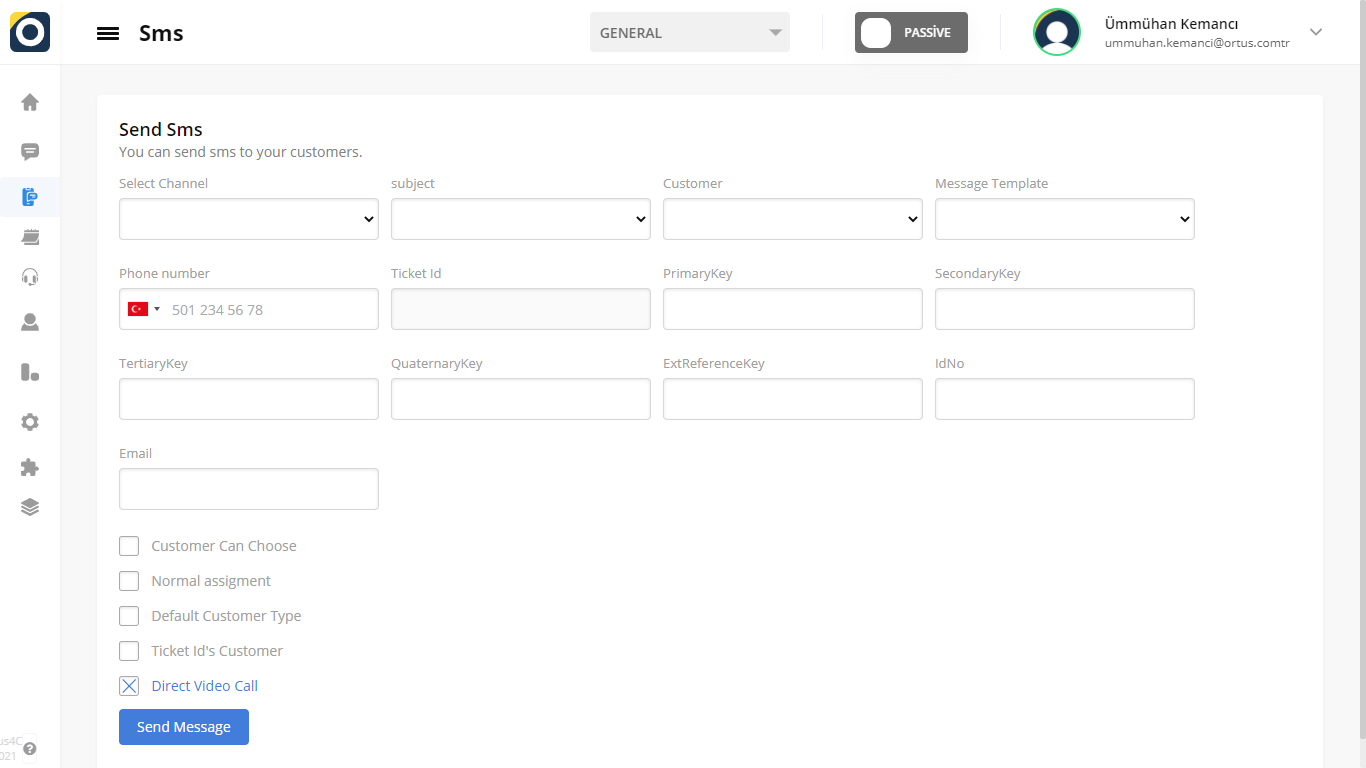
“El Kitabı bölümünde yer alan “SMS” müşterilerinize sms göndermek içindir. Sms gönderimi sırasında ekranda yer alan seçenekler ile mesajınızı özelleştirebilirsiniz. Müşterileriniz telefonlarına gönderilen mesajdaki link ile yazılı ve görüntülü konuşma başlatabilirler. Daha fazla bilgi için aşağıdaki yazıyı okuyabilirsiniz. ??
Kanal Seçin

Kanal Seç bölümünden müşterinize hangi kanaldan sms göndermek istediğinizi seçebilirsiniz. Tüm bu adımları konu ve müşteri yazan kısımda da uygulayabilirsiniz.

Konu

Konu, mesajın içeriğini oluşturan kısa metindir (örn. şifre).

Müşteri

Müşteri, müşteriyi belirler (örn. genel veya bireysel).

Mesaj Şablonu

Mesaj Şablonu bölümünden size daha önce gösterdiğimiz gibi ayarlar bölümünden belirleyeceğiniz mesaj şablonu ile ilgili şablonu seçebilirsiniz. Buradan seçeceğiniz şablon müşterinizin telefonuna otomatik olarak gidecek olan mesaj şablonudur.

Telefon Numarası

Müşterinize SMS göndermek için Telefon Numarası bölümüne müşterinizin telefon numarasını girebilirsiniz.

Bilet Kimliği

Bilet Kimliği, gönderilen SMS’in bilet numarasıdır.

E-Posta

İsim ve Mail bölümüne müşterinizin ismi ve maili gibi iletişim bilgilerini girerek adımı tamamlıyorsunuz. Daha sonra mesaj gönder butonuna tıkladığınızda sms gönderilmiş olacaktır.

Ayrıca tüm iletişim bilgilerinin altındaki kutucuklardan istediğiniz değişiklikleri yapabilirsiniz. Sms göndermeden önce buradan değişiklik yapabilirsiniz ve yaptığınız değişikliklere göre sms gönderilecektir.

Müşteri Seçebilir

İlk buton olan Müşteri Seçebilir butonunda müşteriler kendi bilgilerini girerler. Bu butona tıklayıp aktif hale getirirseniz buraya gireceğiniz iletişim bilgilerini girmenize gerek kalmaz. Müşteriler kendi bilgilerini girerler. Böylece size sadece mesajın otomatik olarak gönderilmesi komutunu vermek kalır.

Normal Görevlendirme

Normal atama butonunu aktif hale getirirseniz normalde sistemden direkt atanan müşteriler bu sefer farklı olarak operatörlere atanır. Bu butonu işaretlediğinizde müşteriler havuza alınır ve sıraya konulur. Böylece sıra kendilerine geldiğinde ve o an için hangi operatör müsaitse müşteriyle o operatör konuşur.

Varsayılan Müşteri Tipi

Buradan varsayılan müşteri tipinizi seçebilirsiniz.

Doğrudan Görüntülü Arama

Bu düğmeyi etkinleştirirseniz, sms gittiğinde eşzamanlı görüntülü arama başlayacaktır.

Birincil Anahtar, İkincil Anahtar, Üçüncül Anahtar, Dördüncül Anahtar, Dış Referans Anahtarı

Bu alanları müşterilerin iletişim bilgileri için belirlediğimiz bilgiler dışında farklı bilgiler almak için de kullanabilirsiniz. Böylece dilediğiniz gibi özelleştirmeler yapabilirsiniz.

Kimlik No

Müşterinin kimlik numarası buraya girilir.

Yukarıda gördüğünüz gibi gerekli bilgileri doldurarak müşterilerinize sms gönderebilirsiniz. Bu sayede müşterileriniz sizinle iletişime geçerken SMS içerisinde bulunan linki kullanabilirler.

Bu kadar!

Hala yardıma ihtiyacınız var mı? Bize Mesaj Gönderin
Mesajlar

Mesajlar

“El Kitabı bölümündekiMesajlar” , müşterilerin ve müşteri hizmetleri temsilcilerinin mesajlaştığı sayfadır. Geçmiş mesajlar da dahil olmak üzere mesajlarınızı sayfanın sol menüsündeki ana sayfanın alt kısmında yer alan Mesajlar sekmesinden görüntüleyebilir, arşivleyebilir ve biletleyebilirsiniz. Daha fazla bilgi için aşağıdaki makaleyi okuyabilirsiniz. ??

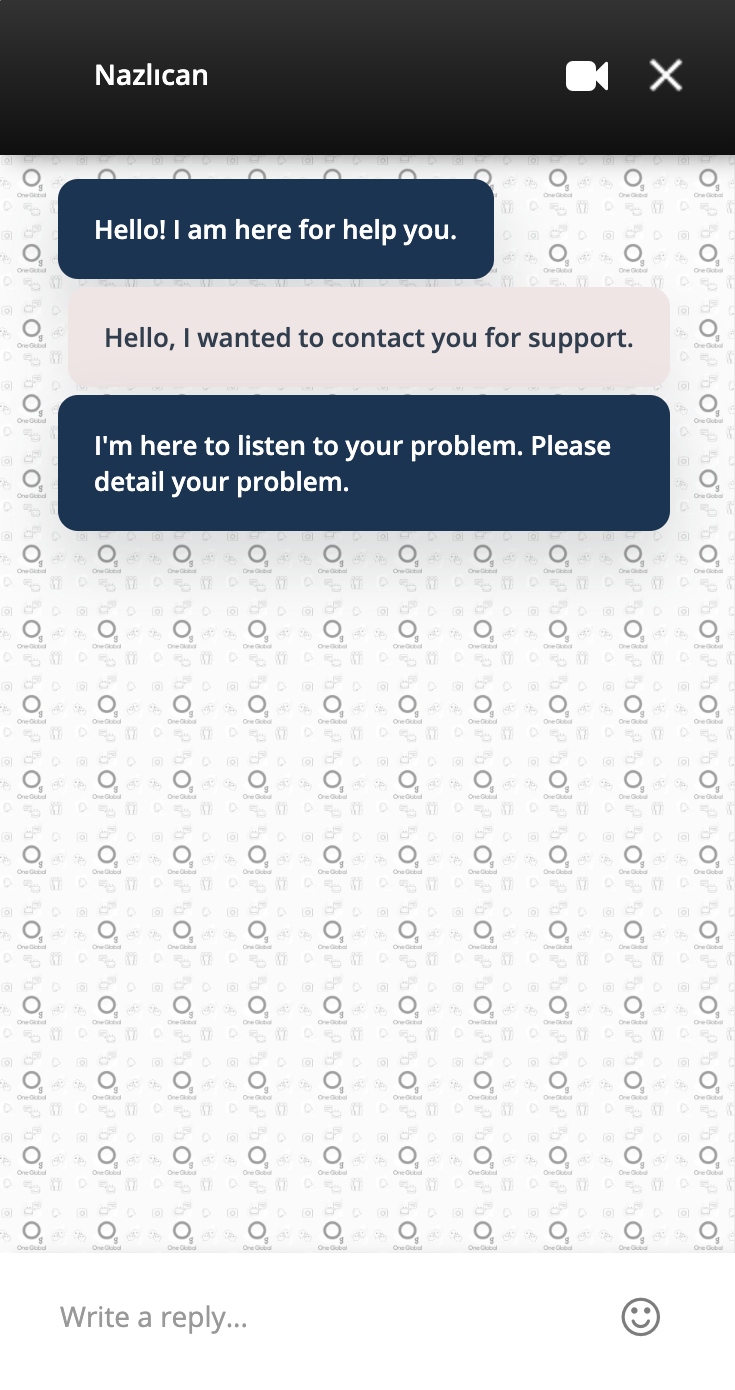
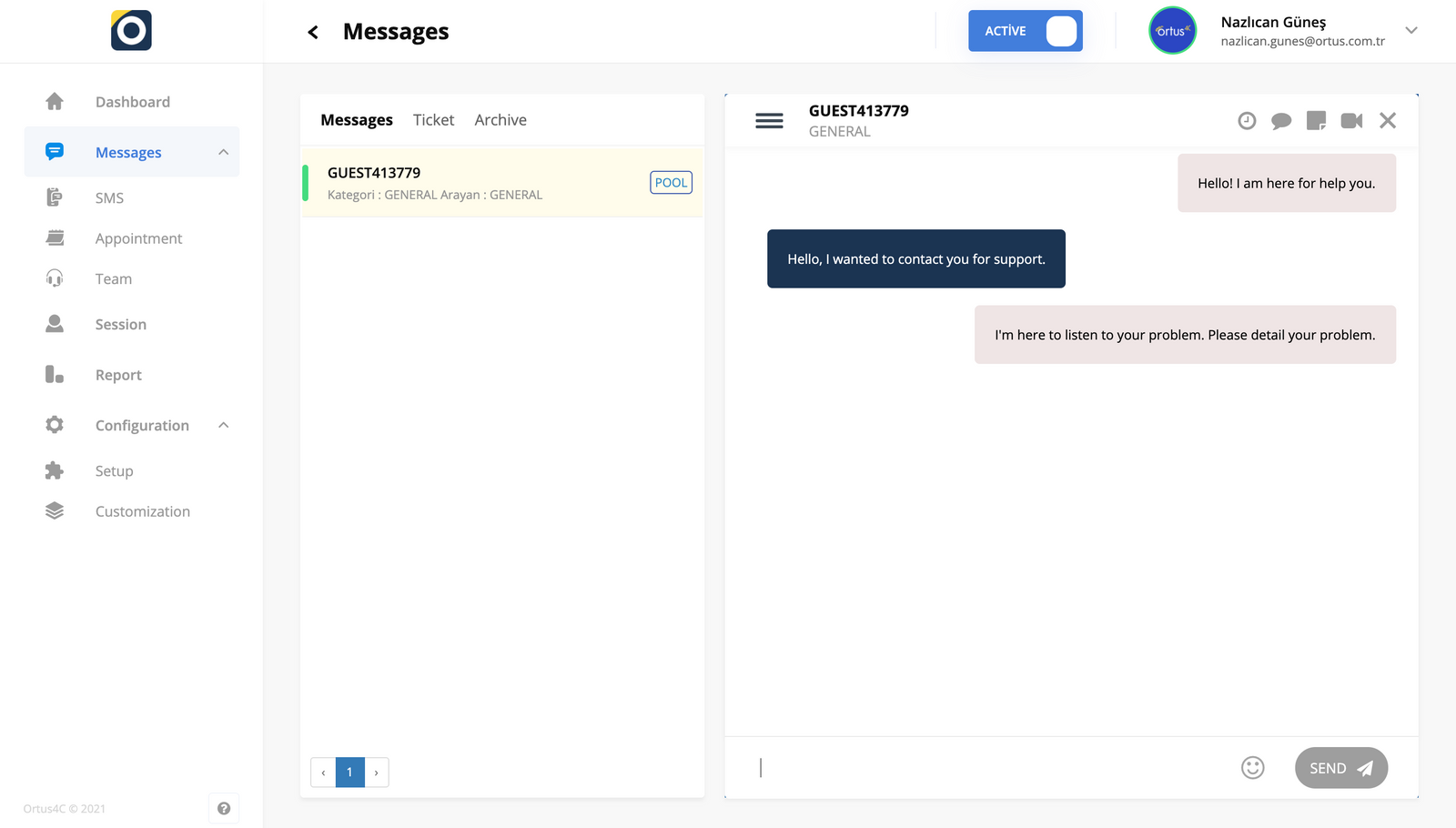
Müşterileriniz operatörlerle konuşurken şöyle bir ekranda konuşurlar ve şöyle bir ekran görürler. Yukarıda Nazlıcan yazan bölümde gördüğünüz gibi müşterilerin hangi operatörlere atandığı belirtiliyor. Buradaki tüm mesajlar operatörlerin mesajlar bölümüne düşüyor.

Yukarıdaki ekranda da görebileceğiniz gibi operatörler müşterilerle buradan iletişim kuruyor. Sizlere örnek teşkil etmesi ve zihninizde bir anlam ifade edebilmesi için örnek bir konuşma yaptık. Bizim ”Merhaba! Size yardımcı olmak için buradayım.” mesajımız otomatik olarak belirlediğimiz mesajlardır. Bu mesajları daha önceki yazılarımızda yazdığımız Özelleştirmeler bölümünden de düzenleyebilirsiniz. Lütfen diğer yazılarımıza da göz atmayı unutmayın!

Bilet nedir?

Operatör, mesai saatleri dışında sisteme gönderilen offline mesajları ticket yaparak alır. Böylece müşteri ile iletişime geçer ve bunu e-posta yoluyla yapar. Mail ile geri dönüş yapılacaktır.

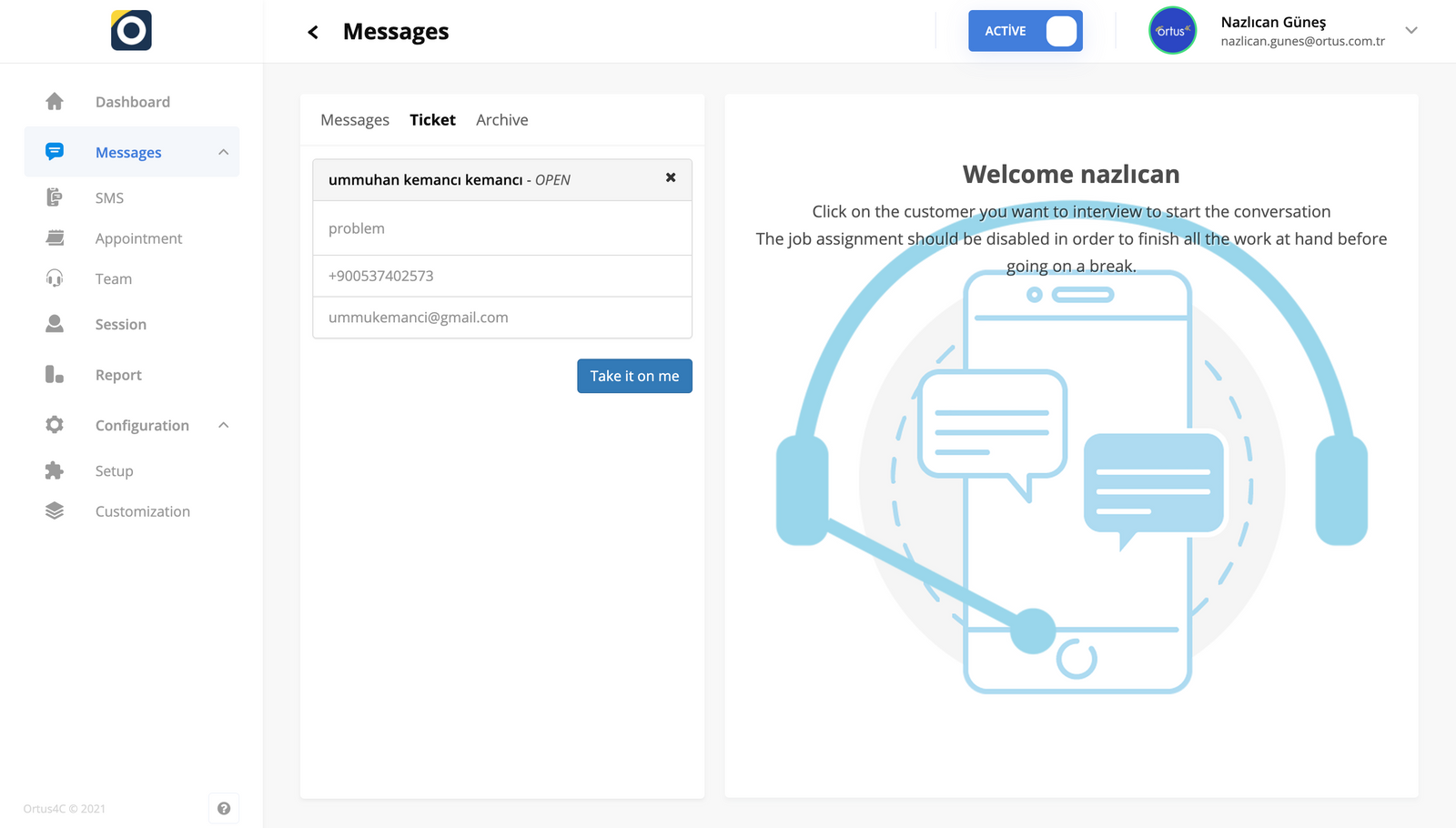
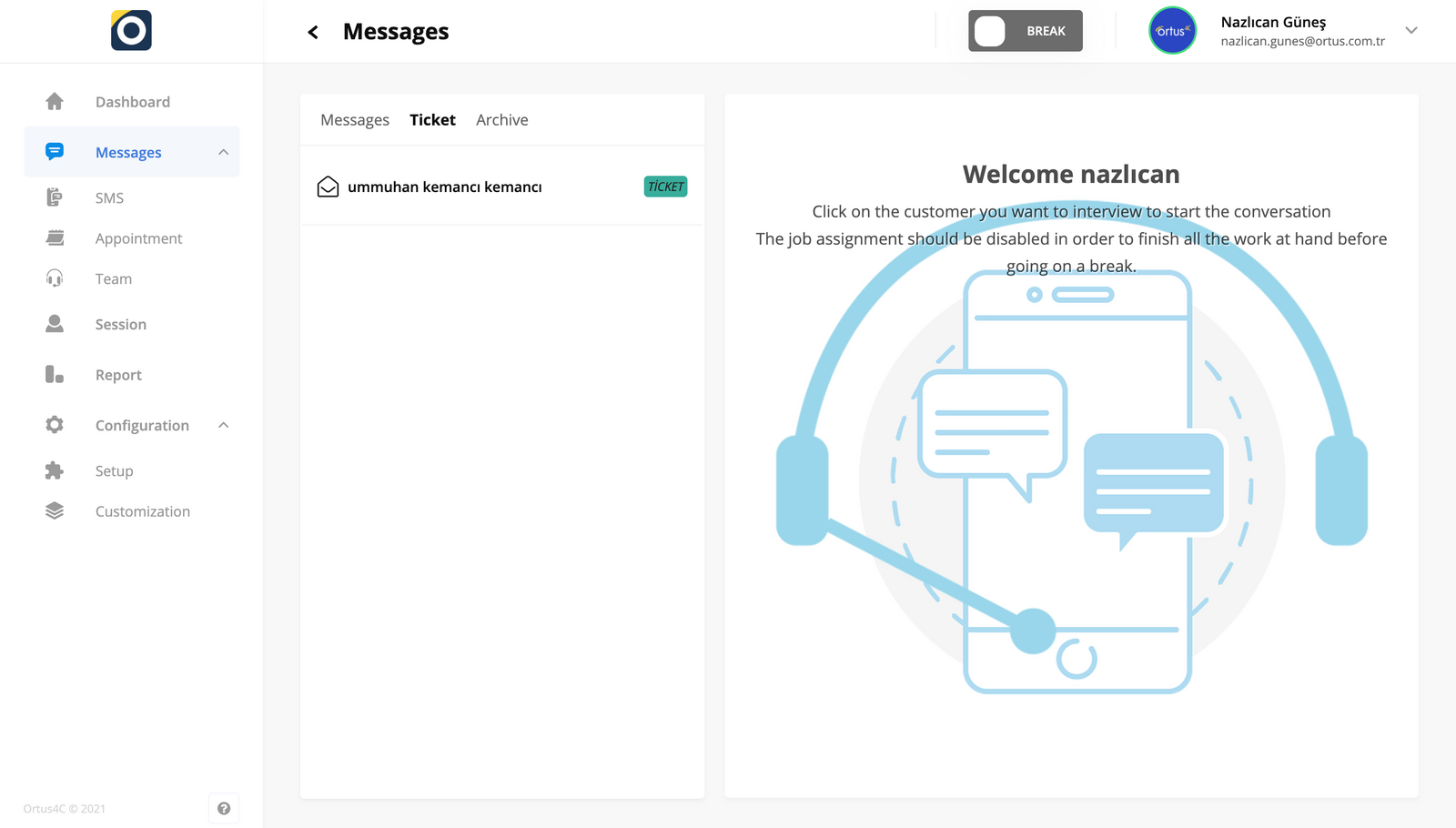
Bilet butonuna bastığınızda sizi şöyle bir ekran karşılayacak. Burada biletleme işlemini yapmak için müsaitlik durumunuzu aktifleştirmeyi unutmayın.

Bilet işlemini tamamlamak için bu ekrandaki operatöre tıklayın. Burada size örnek vermek için başka bir operatör arkadaşımızın işini ele alalım. Yani size bu işlemi adım adım gösterelim. Buradaki bilgiler otomatik olarak giriliyor. Siz ”üzerime al butonuna” tıkladıktan sonra işi üzerinize almış oluyorsunuz.

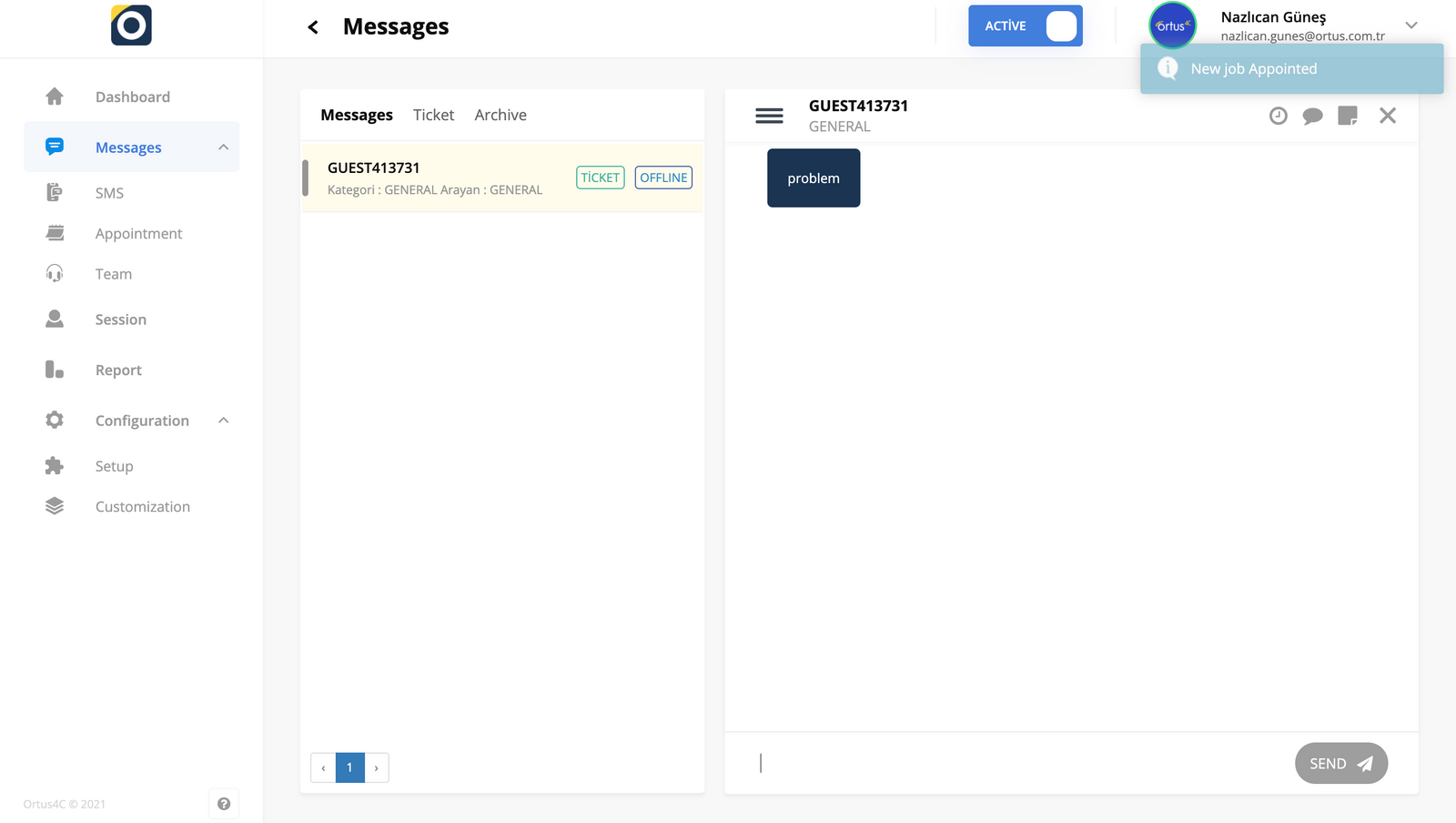
Bu işlemi yaptıktan sonra müşteri sizin havuzunuza düşer ve mesajlar bölümünüzde görünür. Burada müşteri ile konuşabilir ve müşterinin talep ettiği hizmeti yapabilirsiniz. Ayrıca bu işlemler mesajlarınıza düştüğünde sayfanın sağ üst köşesinde görülen bir bildirim alacaksınız.

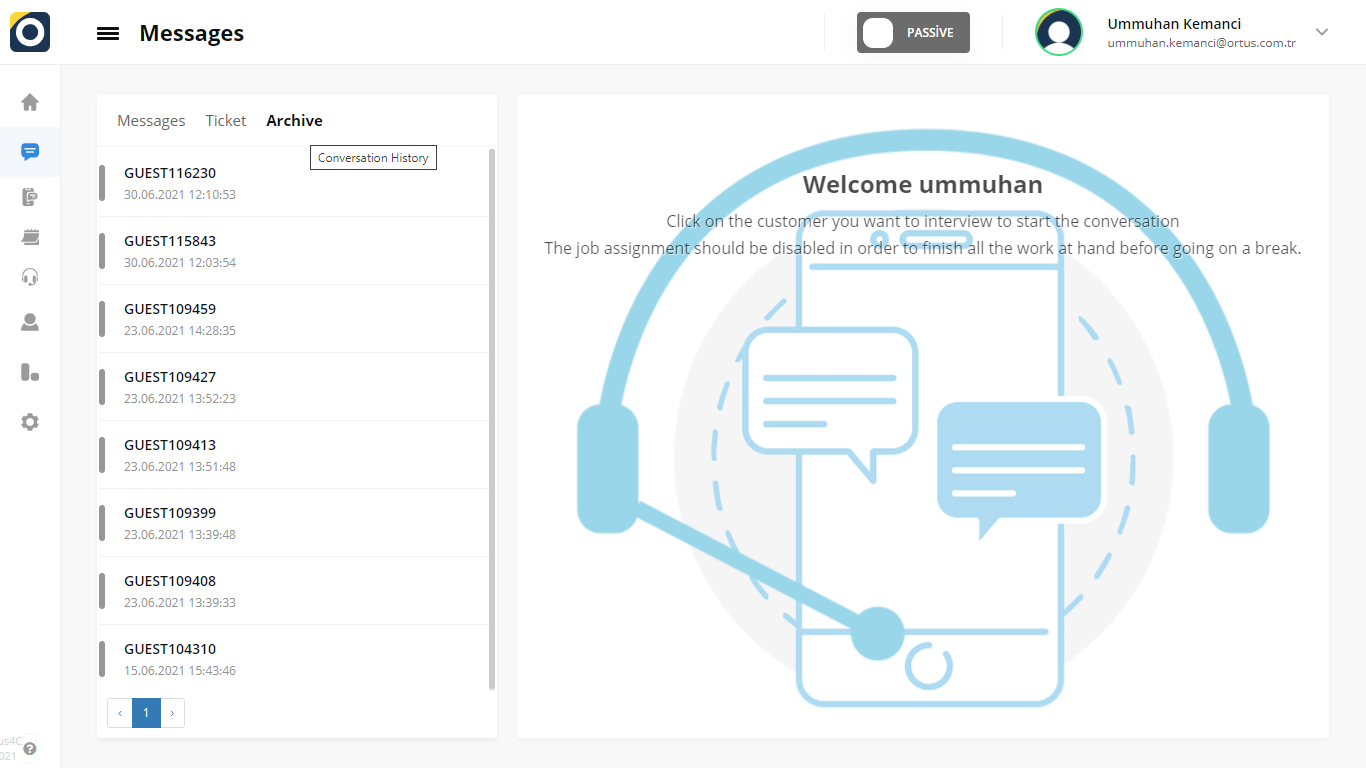
Görüşme sona erdiğinde operatör işi kapatır. Bu işlemden sonra, kapatılan mesaj  arşiv bölümü. Burada eski mesajlarınızı gizleyebilirsiniz. Bu arşiv kısmı her operatörün sayfasında görünür. Müşterinin konuşmaları burada görünür.

Havuz Bölümü nedir?

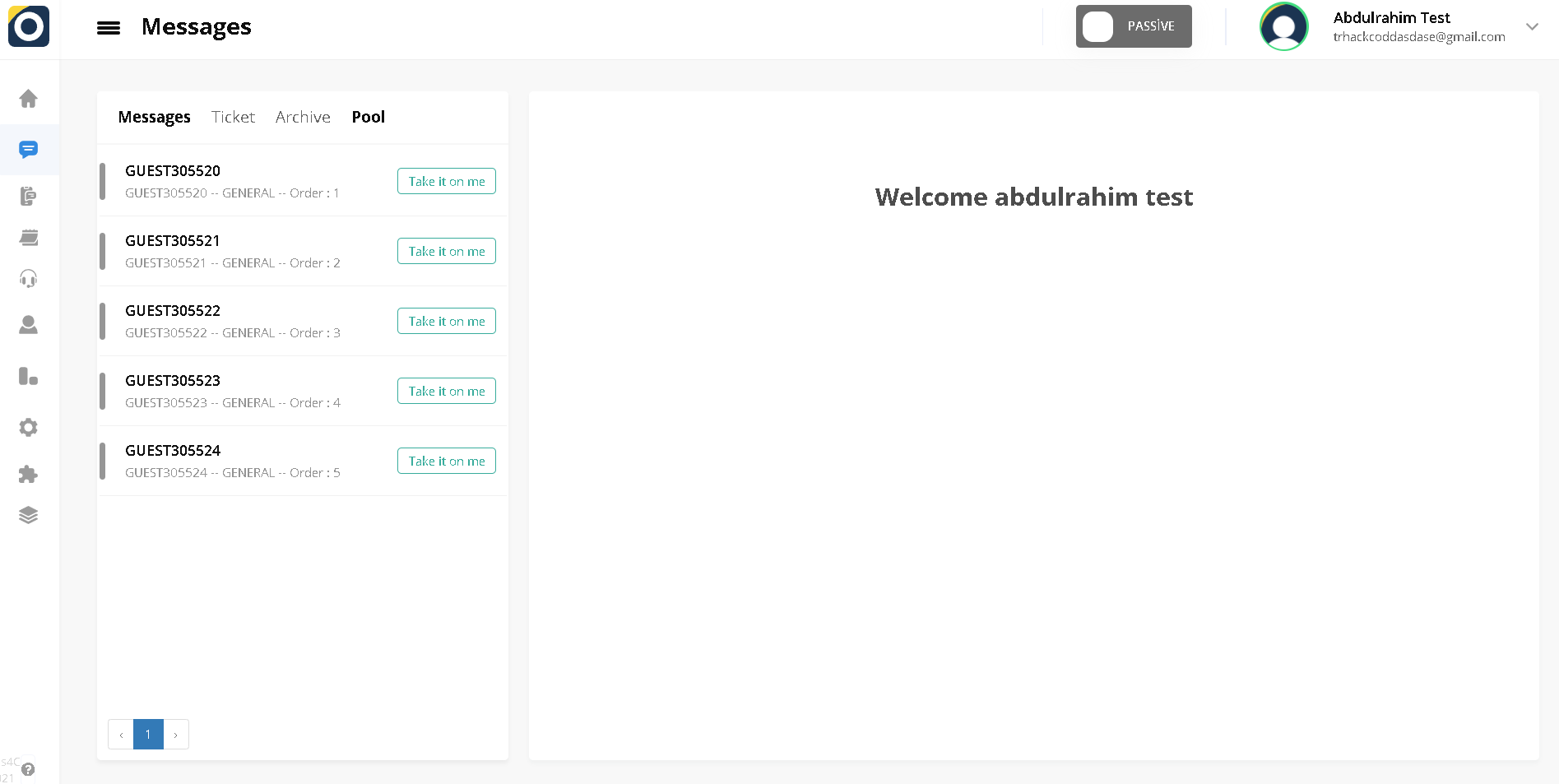
Biriken müşterilerin tek bir yerde toplanması gerekir. Bu bölüme Havuz adı verilir. Havuz bölümünde istediğiniz bir müşteriyi seçip üzerime al butonuna basarak müşteriyi kendinize atayabilirsiniz. Atanan müşteri Mesajlar bölümünde yer alacaktır.

Bu kadar!

Hala yardıma ihtiyacınız var mı? Bize Mesaj Gönderin
Pasif-Aktif

Pasif-Aktif

El Kitabı” bölümündeki “Pasif – aktif”, müşteri hizmetleri temsilcileri tarafından kullanılan durum göstergesidir. Mevcut pasif ve aktif seçenekler, çalışma sürenizi ve çalışmadığınız zamanı gösterir. Daha fazla bilgi için aşağıdaki makaleyi okuyabilirsiniz.

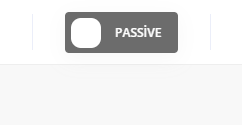
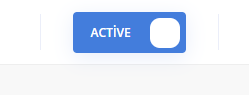
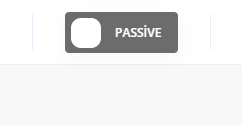
Sağ üstte bulunan  “pasif” seçeneğini “aktif” hale getirerekmesajlar bölümünde size atanan işleri görüntüleyebilirsiniz.   Sağ üstte yer alan “aktif” seçeneğini “pasif” hale getirmek için işinize bir süre ara verebilir ya da “devre dışı bırakma nedenlerinden” birini seçerek mesainizi sonlandırabilirsiniz.

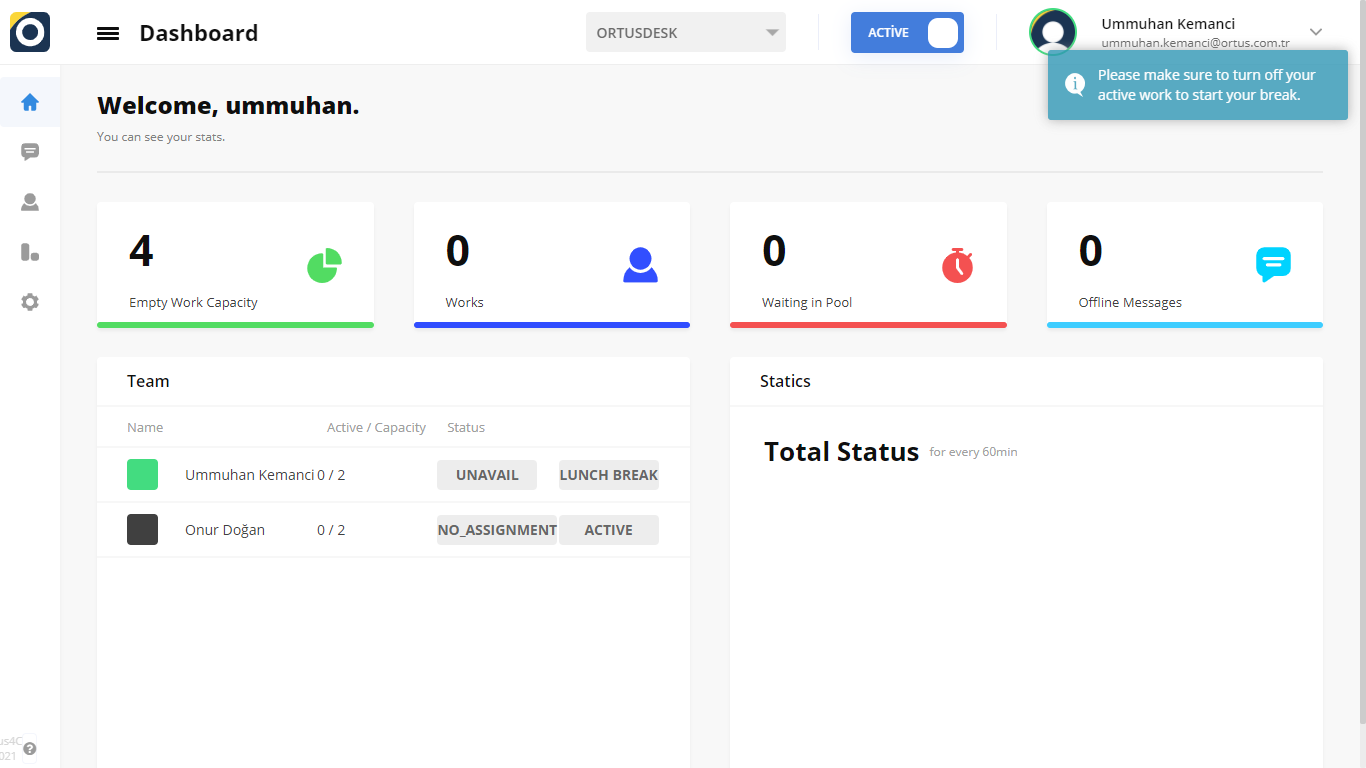
Lütfen molaya başlarken aktif çalışmanızı kapattığınızdan emin olun.

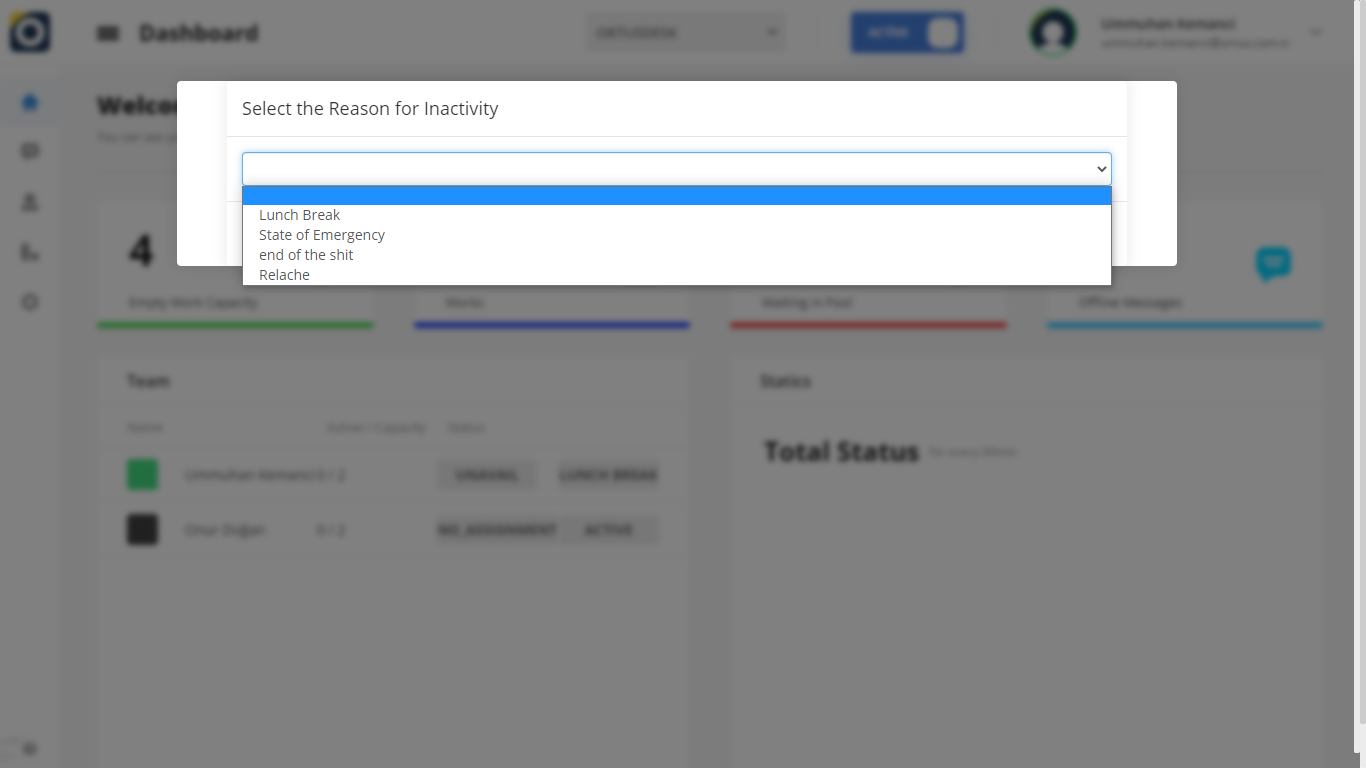
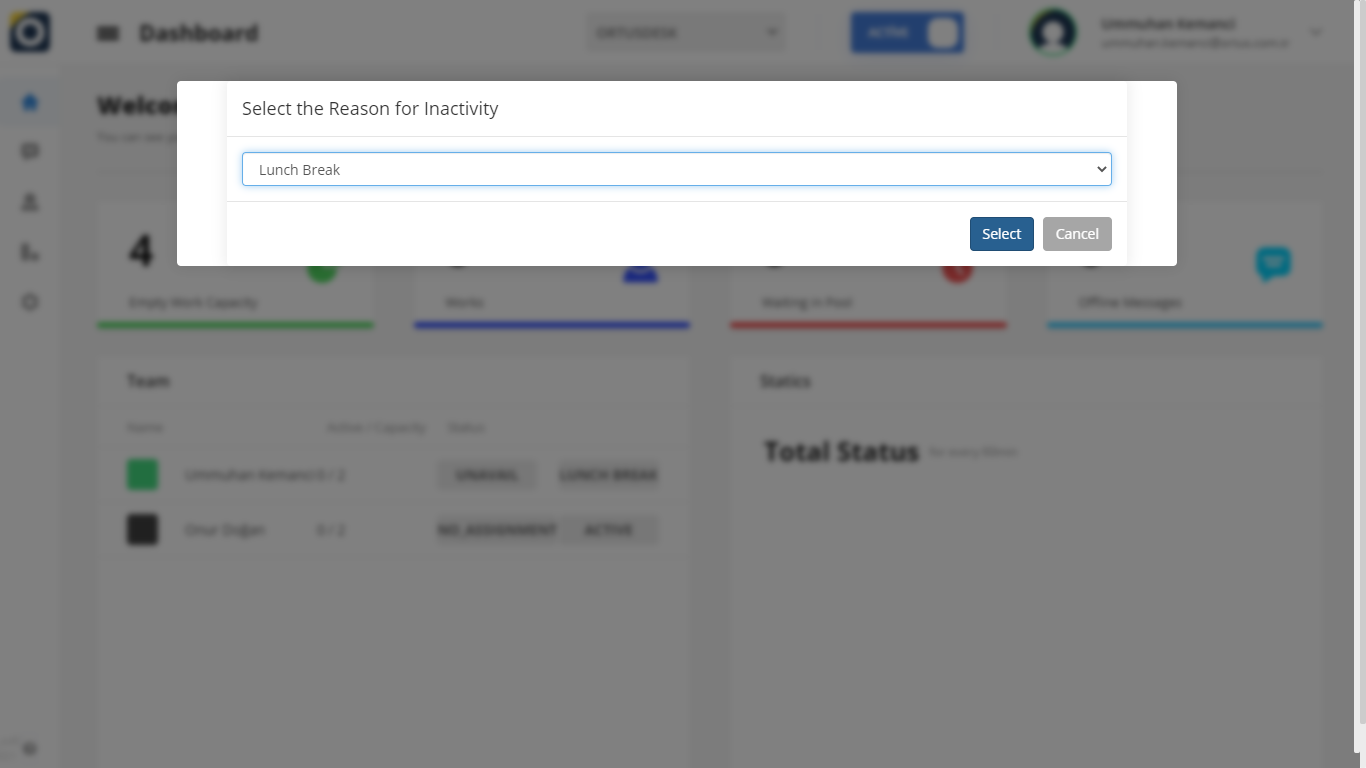
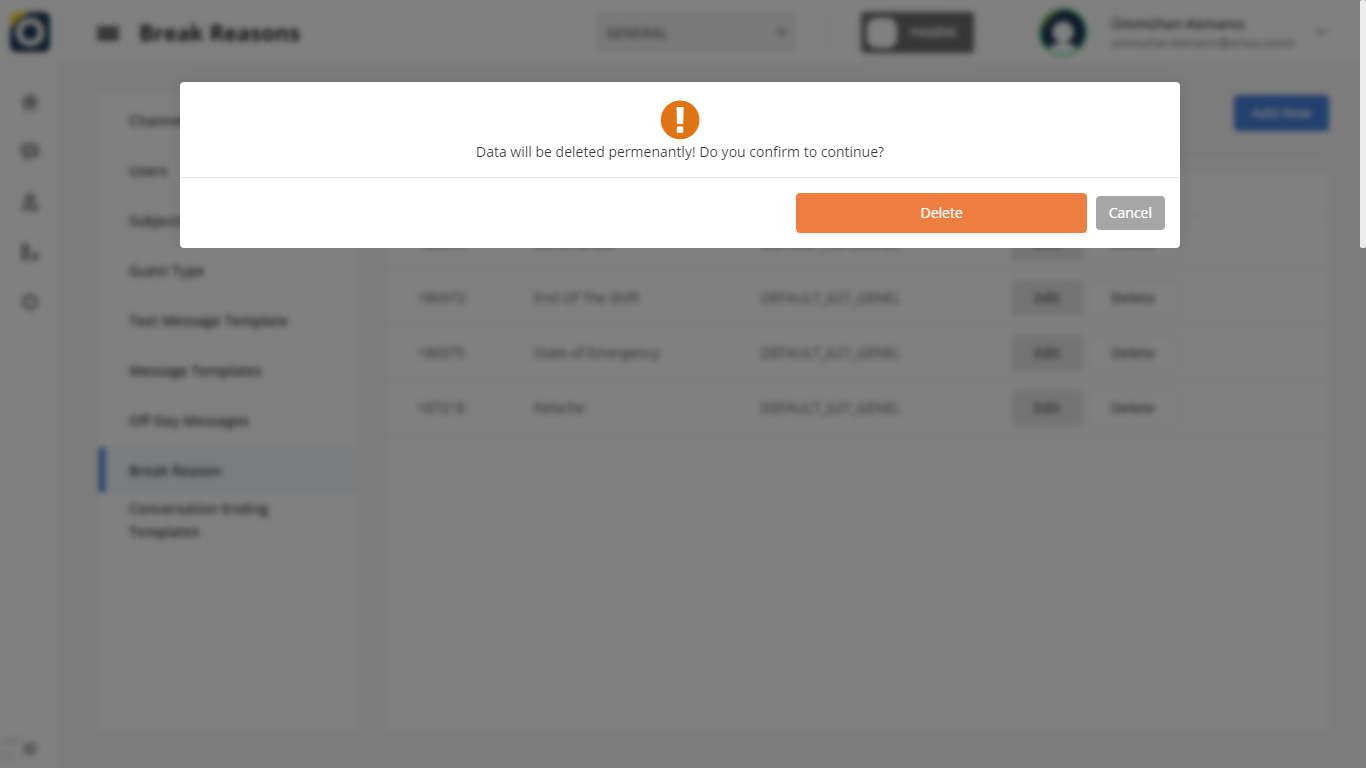
Yukarıda görebileceğiniz gibi, operatörler aktif durumdan pasif duruma geçerken bir uyarı alacaklardır. Yukarıdaki resimde de görebileceğiniz gibi, durumunuzu devralmadan önce mevcut işletmelerinizi kapattığınızdan emin olun.

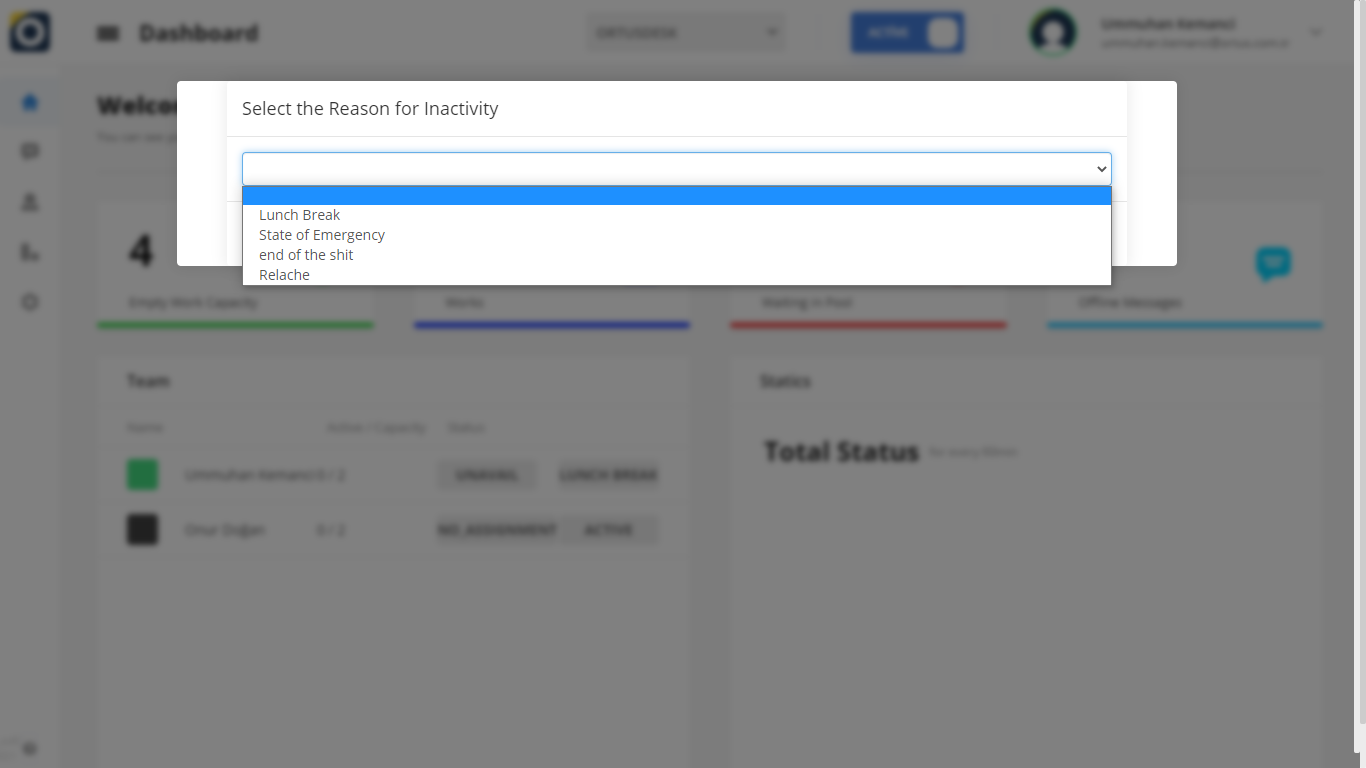
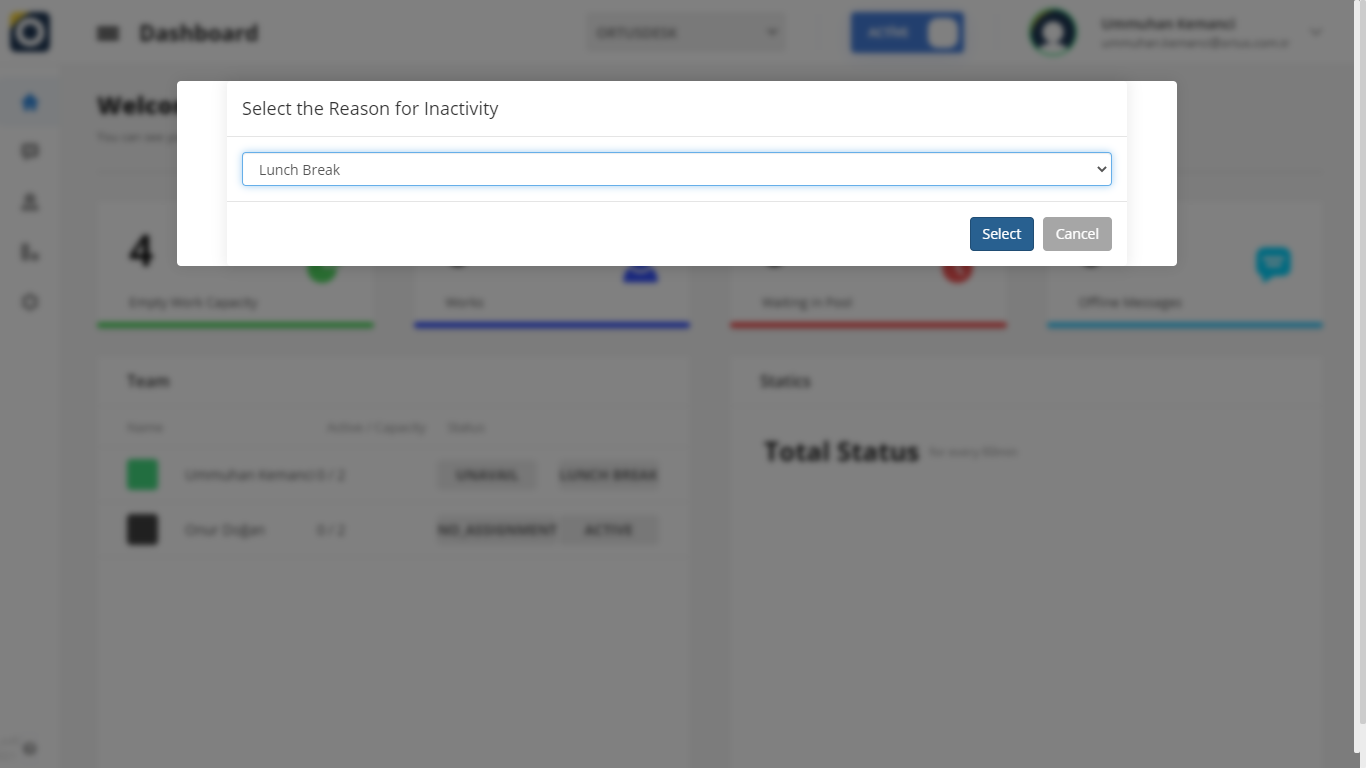
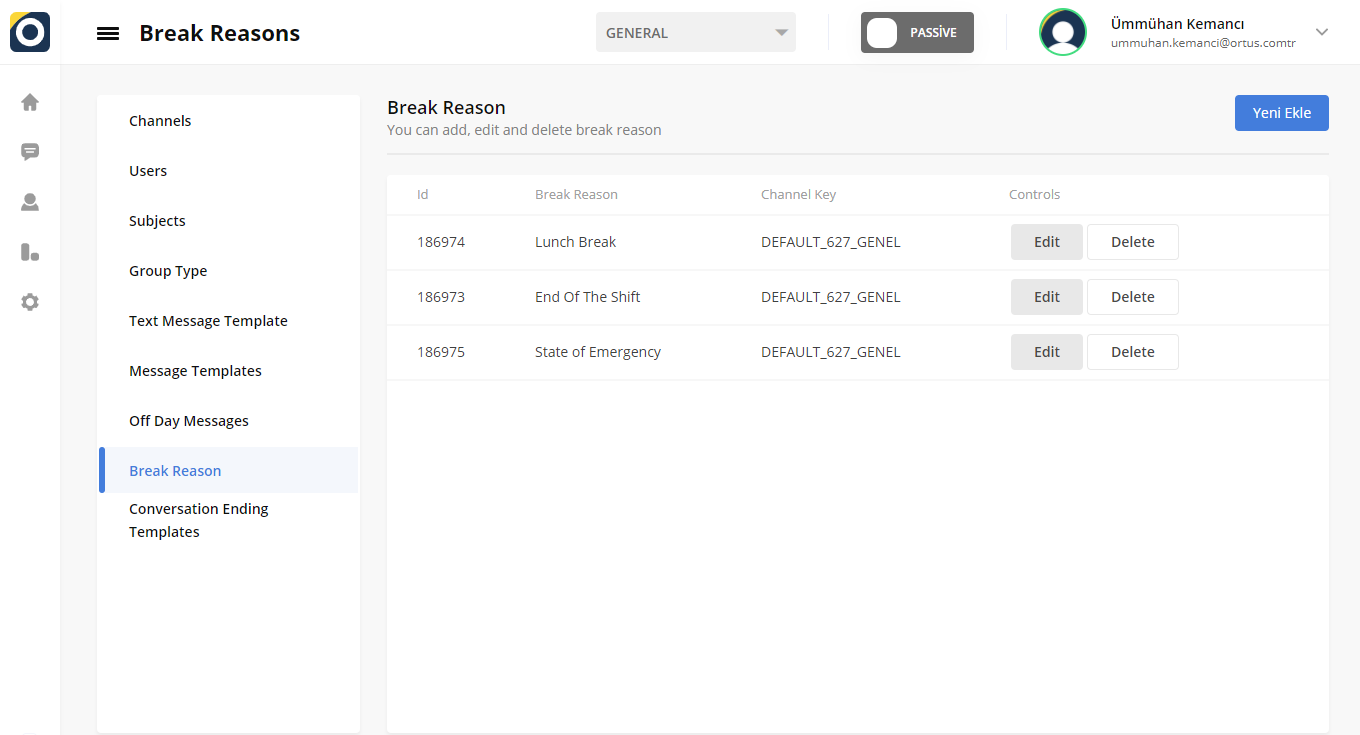
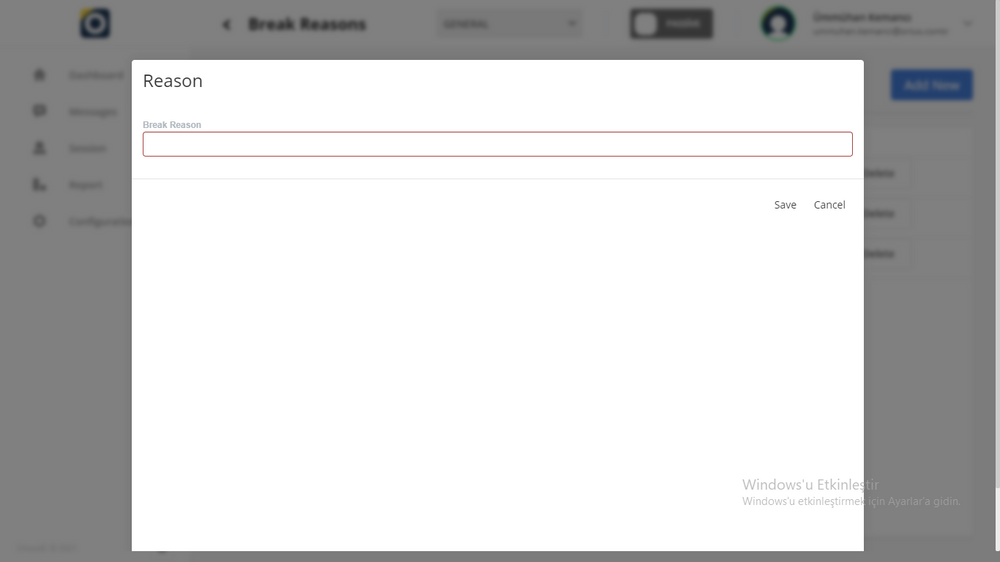
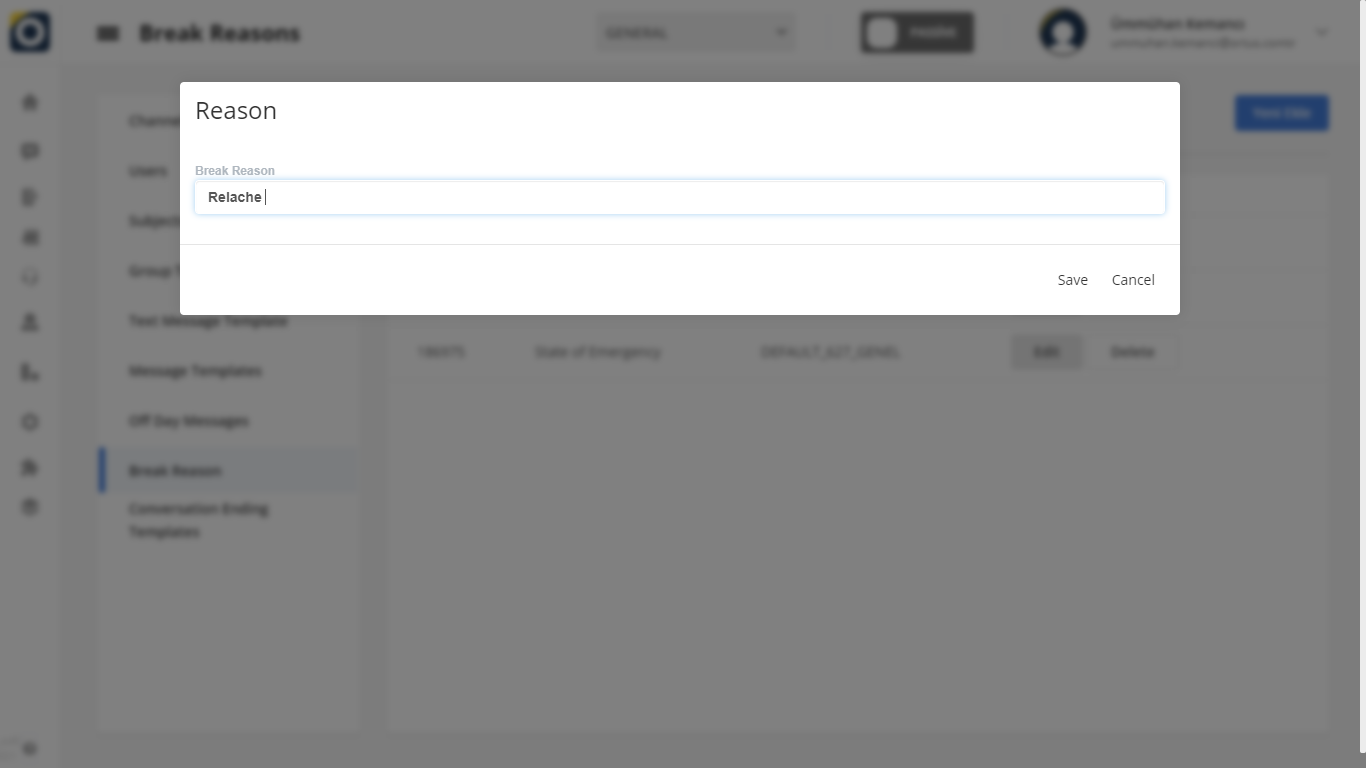
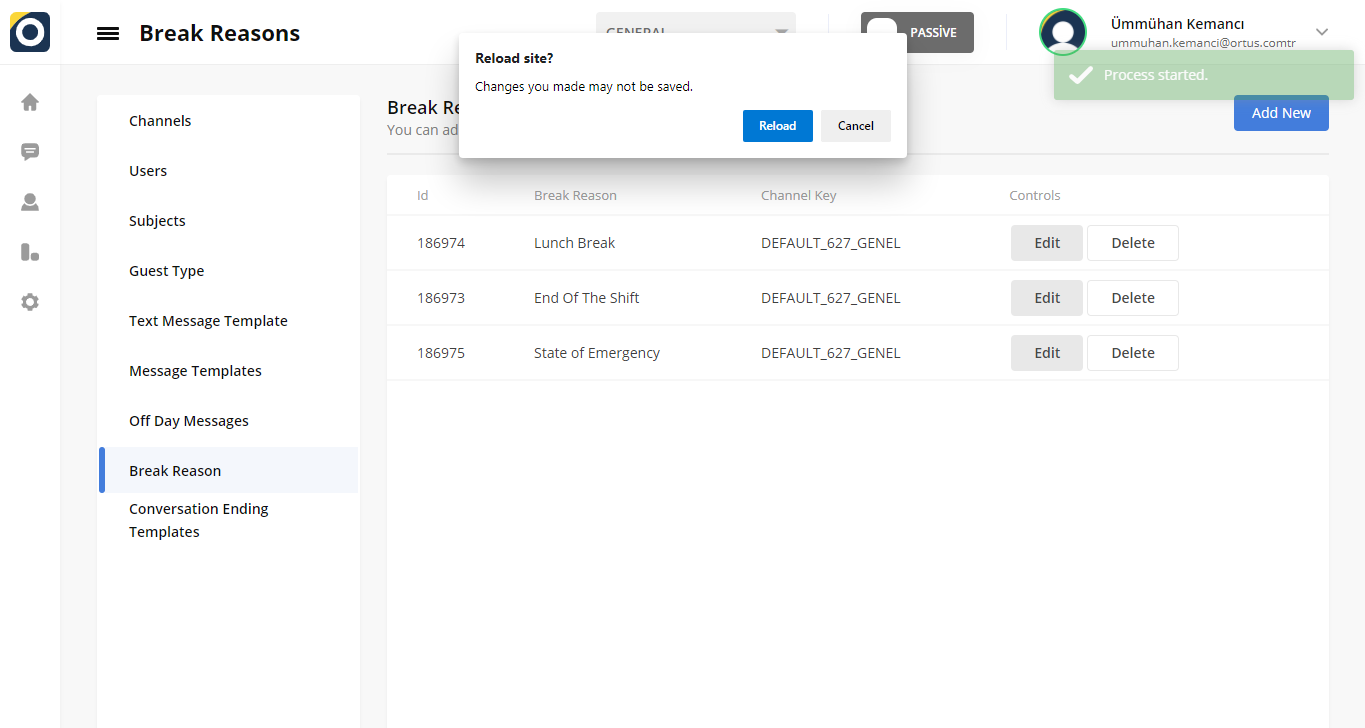
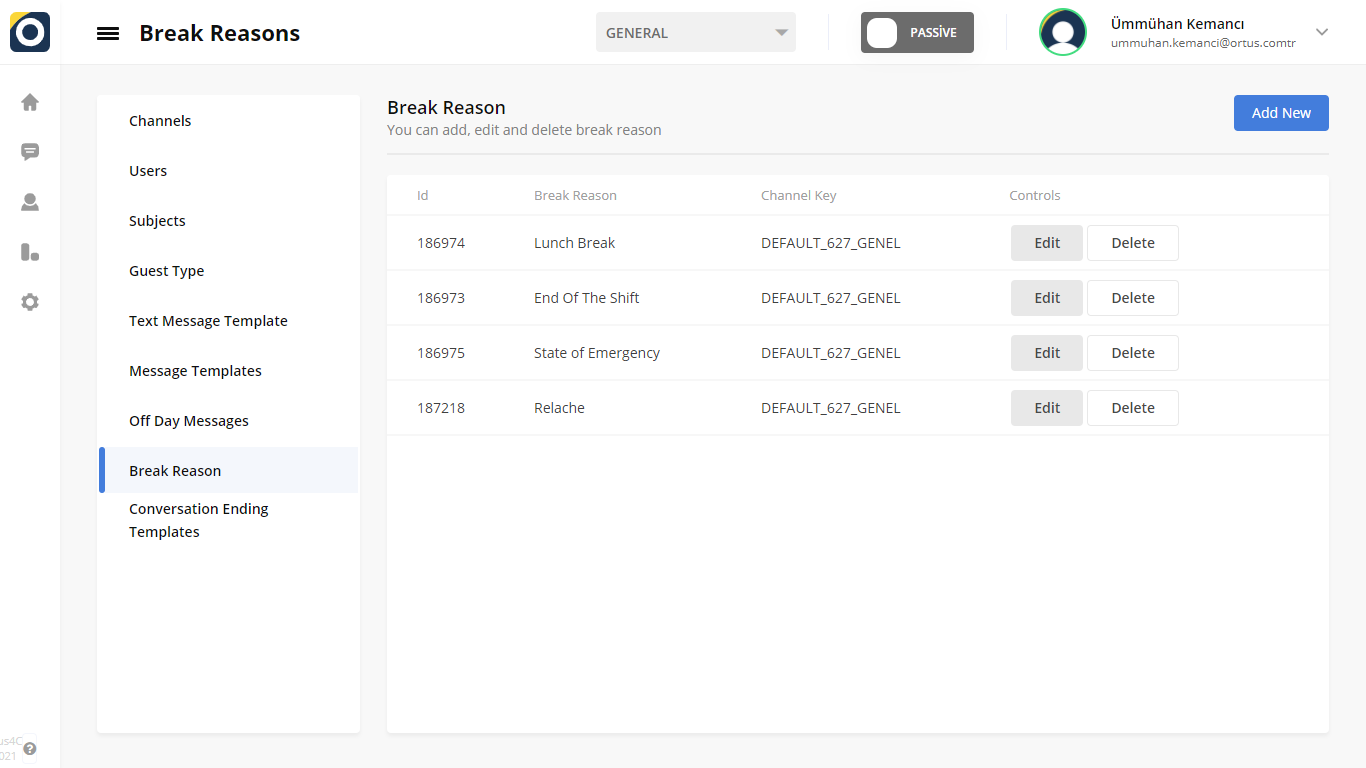
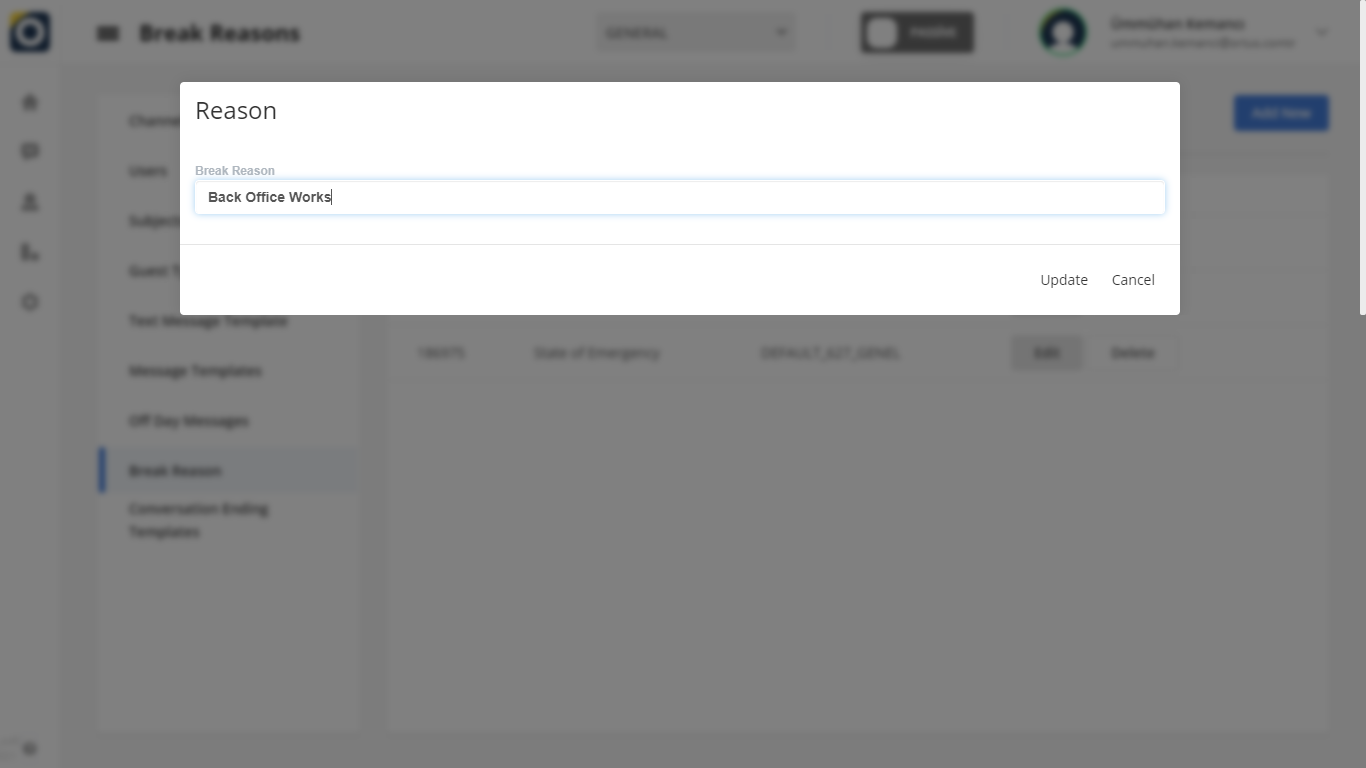
Ayrıca, aktiften pasife geçerken, ekranda var olanlar şeklinde mola nedenini belirtmelisiniz. Detaylı mola nedeni ayarları içinburaya tıklayınız.

Bu kadar!

Hala yardıma ihtiyacınız var mı? Bize Mesaj Gönderin
Anasayfa

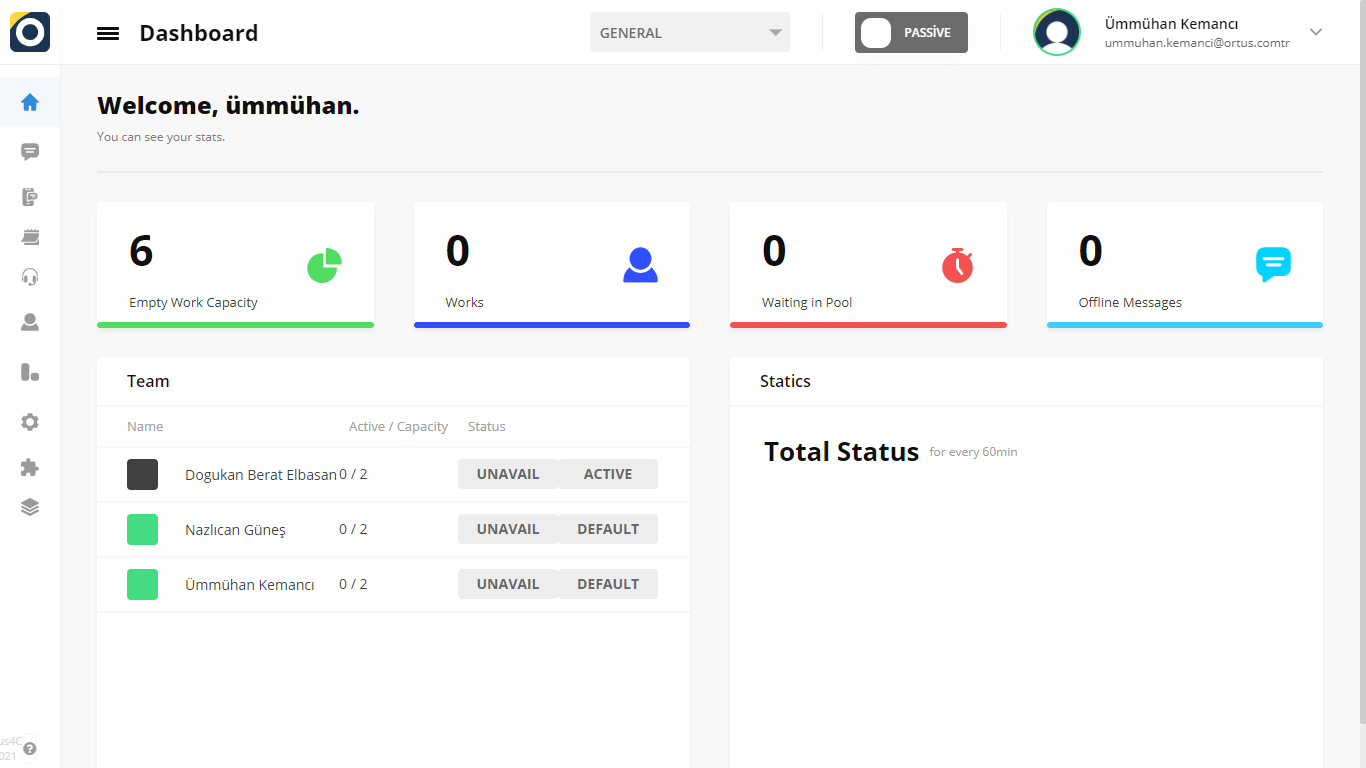
“El Kitabı” bölümündeki Ana Sayfa müşteri hizmetleri temsilcilerinin ana sayfasıdır. Ana sayfadan, Ekip bölümünde sizin için çevrimiçi olan operatör sayısını görebilir ve istatistiklerinizi inceleyebilirsiniz. Ayrıca mevcut işlerinizi, havuz garsonlarınızı ve çevrimdışı mesajlarınızı da görüntüleyebilirsiniz. Daha fazla bilgi için aşağıdaki yazıyı okuyabilirsiniz. ??

Boş Kapasite

Boş Kapasite çalışmaları bölümü, bir operatörün alabileceği müşteri kapasitesini gösterir. Bunu bir örnek vererek daha anlaşılır hale getirelim. Örneğin bir operatörün kapasitesi 5 müşteri alacaksa, 5 müşteri geldiğinde onlara karşılık gelecektir. Eğer 6. bir müşteri varsa o müşteri sıraya girecektir. Yönetici ayarlardan düzenleyerek operatörlerin kapasitesini artırabilir veya azaltabilir. Operatör aynı şeyi yapamaz.

Yöneticilerin bu bölümü nasıl düzenleyebileceği aşağıda açıklanmıştır: Ayarlar > Özelleştirme > Kullanıcı

İşler

İşler bölümünde, sisteminize kaç iş atandığını ve mevcut iş sayısını görüntüleyebilirsiniz.

Havuzda Beklemek

Müşterileriniz mesaj bölümünde görünecek ve sisteminizde görülebilecektir. Havuzda bekleyenler bölümünü kullanarak sırada bekleyen müşteri sayısını görebilirsiniz. Çevrimdışı mesajlar bölümünde müşterileriniz mesai saatleri dışında görüşmelerine rağmen çevrimdışı form dolduracaklardır. Burada doldurdukları cevaplar ve bıraktıkları mesajlar da Çevrimdışı Mesajlar bölümünde görünecektir.

Takım

Ekip Bölümünde havuzda bekleyen ve hizmet almak isteyen müşterilerinizle ilgilenecek operatörler ekip bölümünde listelenecektir. Ekibinizdeki tüm operatörlerinizi burada görebileceksiniz. Müsait olup olmadıkları sistemde belirlenir ve buna göre müşterilere bir operatör atanır. Ayrıca hangi operatörün müsait olduğunu görüntüleyerek görme ve inceleme imkanına sahipsiniz.

İstatistikler

İstatistik bölümü, durumunuzu gözlemlemek ve incelemek için çok kolay bir işlevdir. Burada durumunuz her 60 dakikada bir güncellenir, böylece işinizle ilgili güncel bilgileri takip edebilirsiniz.

Yukarıdaki metin ve yazılarda da görebileceğiniz gibi ana sayfa, operatörün giriş yaptıktan sonra karşısına çıkan ve günlük iş akışının bulunduğu sayfadır. Burada gün içinde gerçekleşen işlerin yanı sıra diğer seçenekleri kullanarak özelleştirdiğiniz değişiklikler de yer alır. Ayrıca burada yaptığınız çalışmalar otomatik olarak raporlar Bölüm.

Bu kadar!

Hala yardıma ihtiyacınız var mı? Bize Mesaj Gönderin